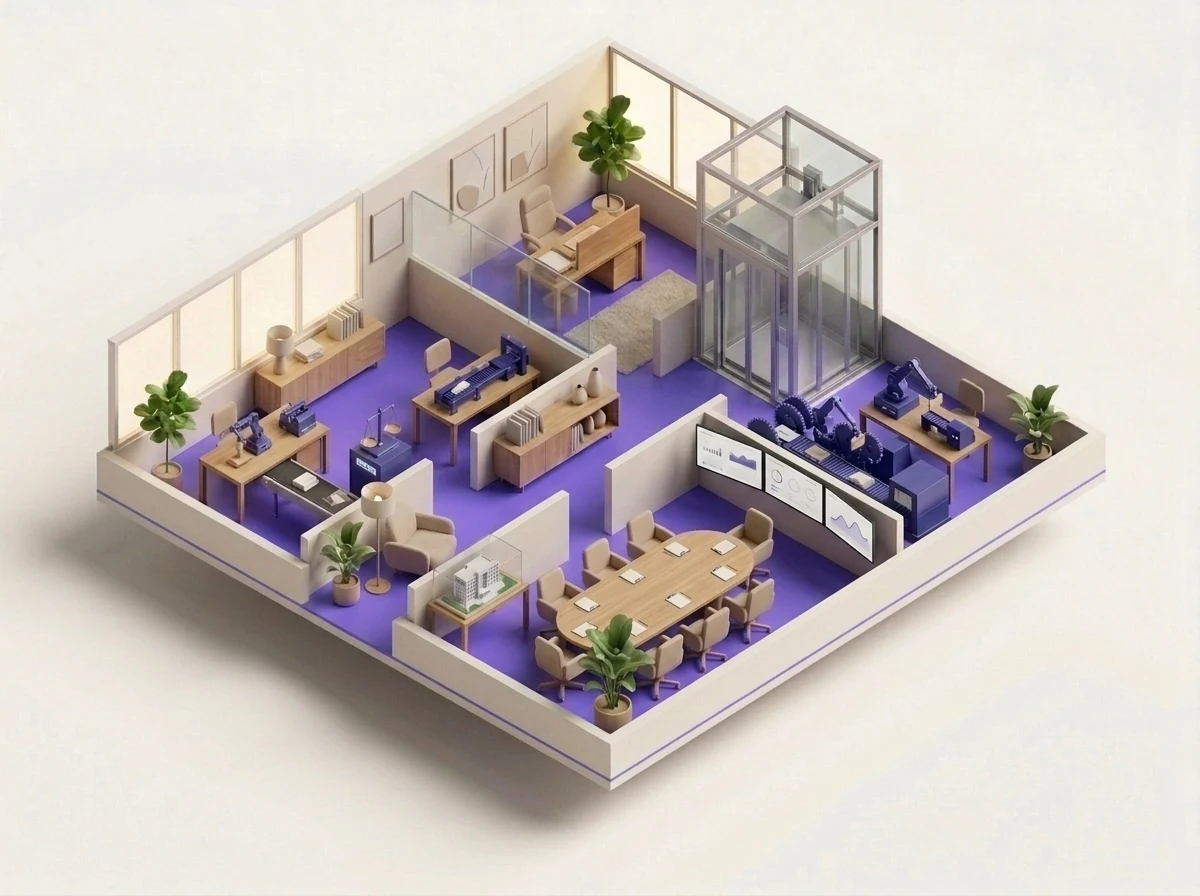
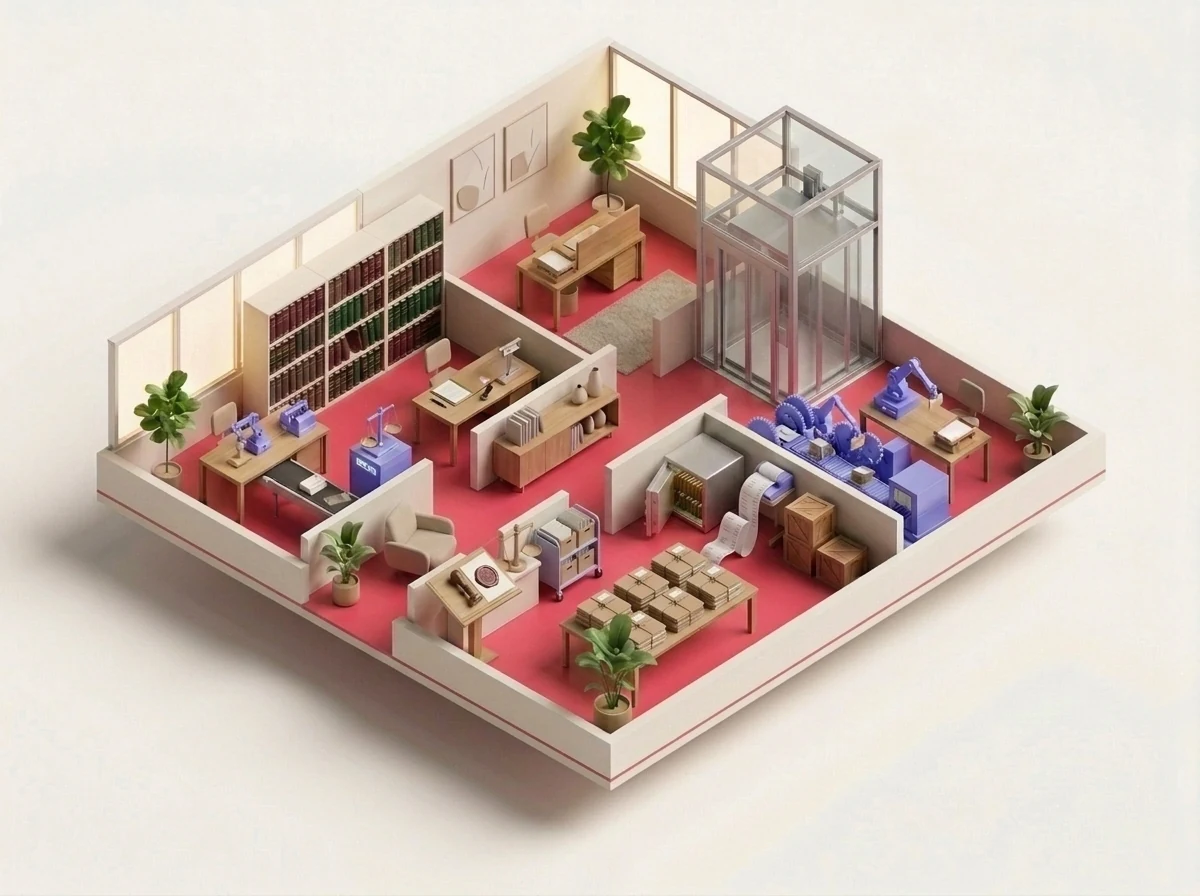
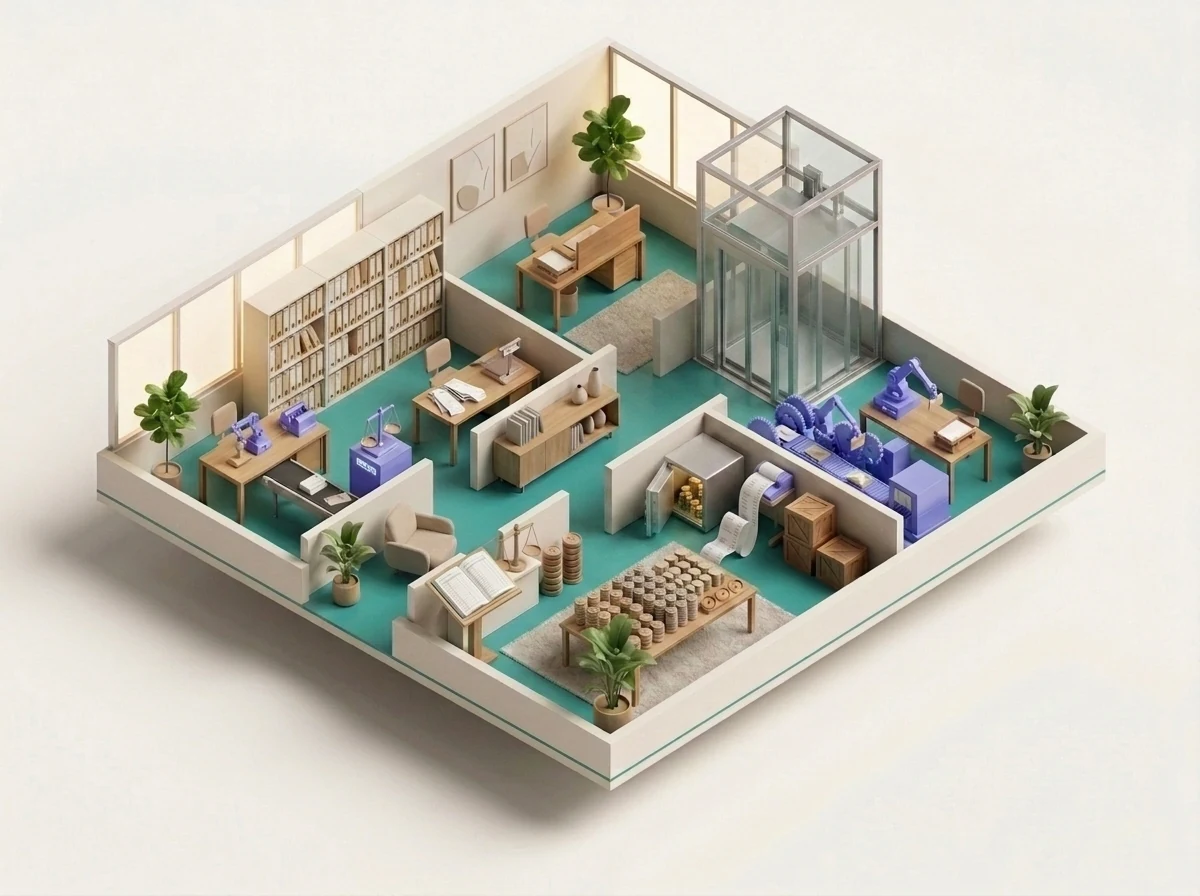
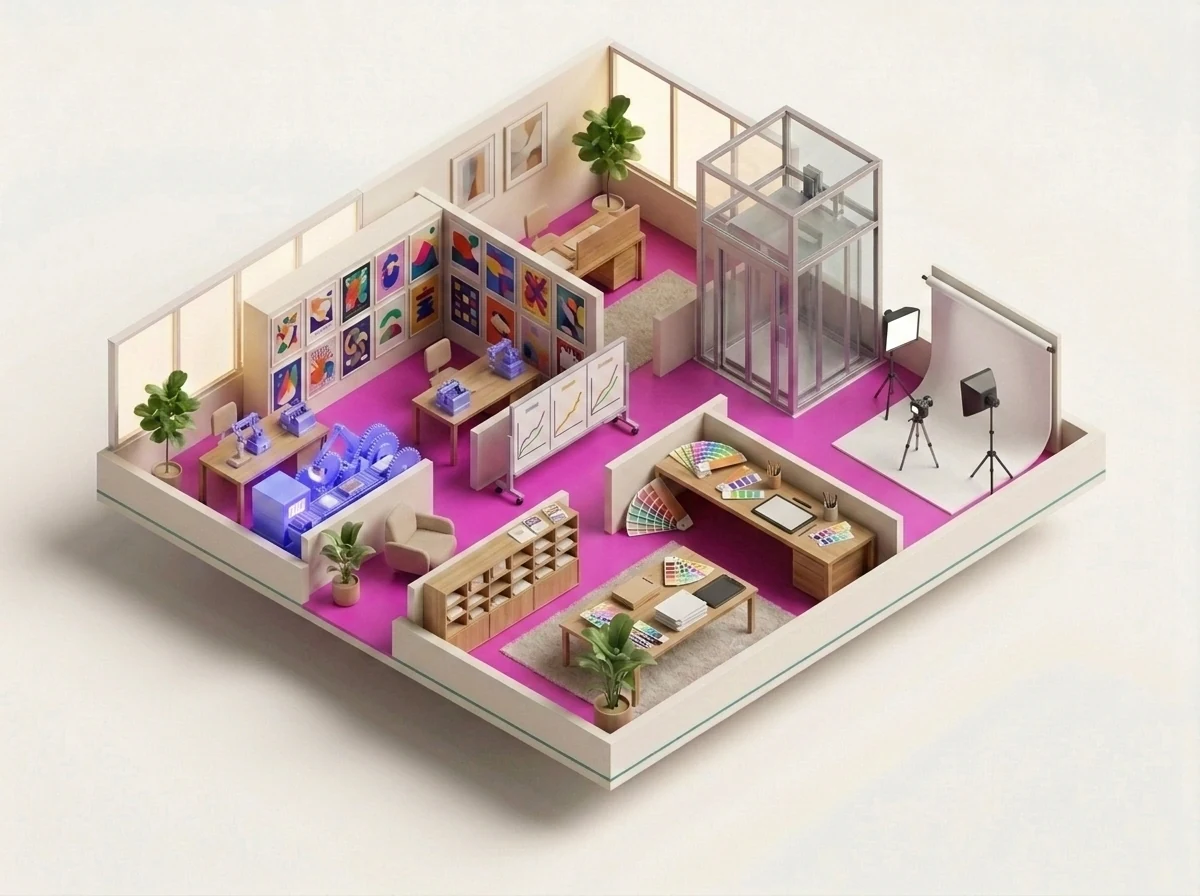
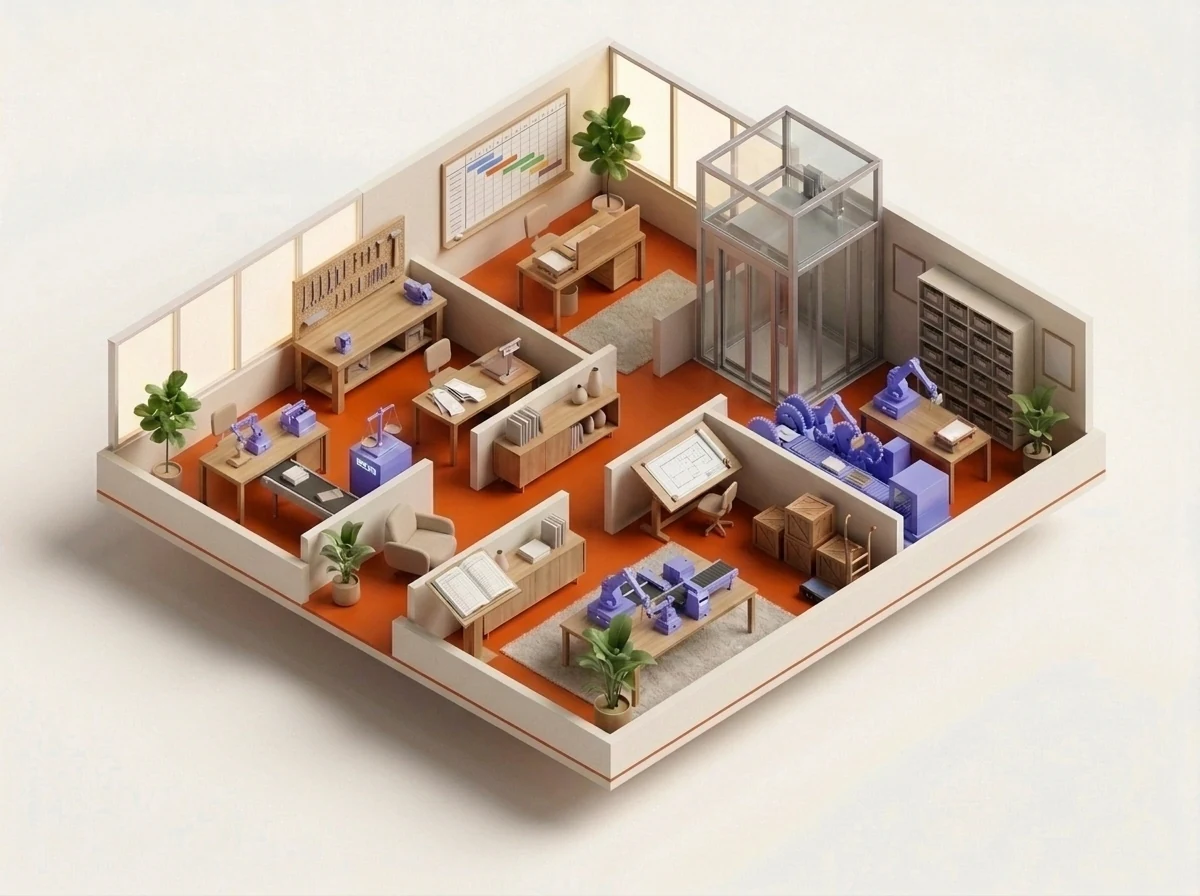
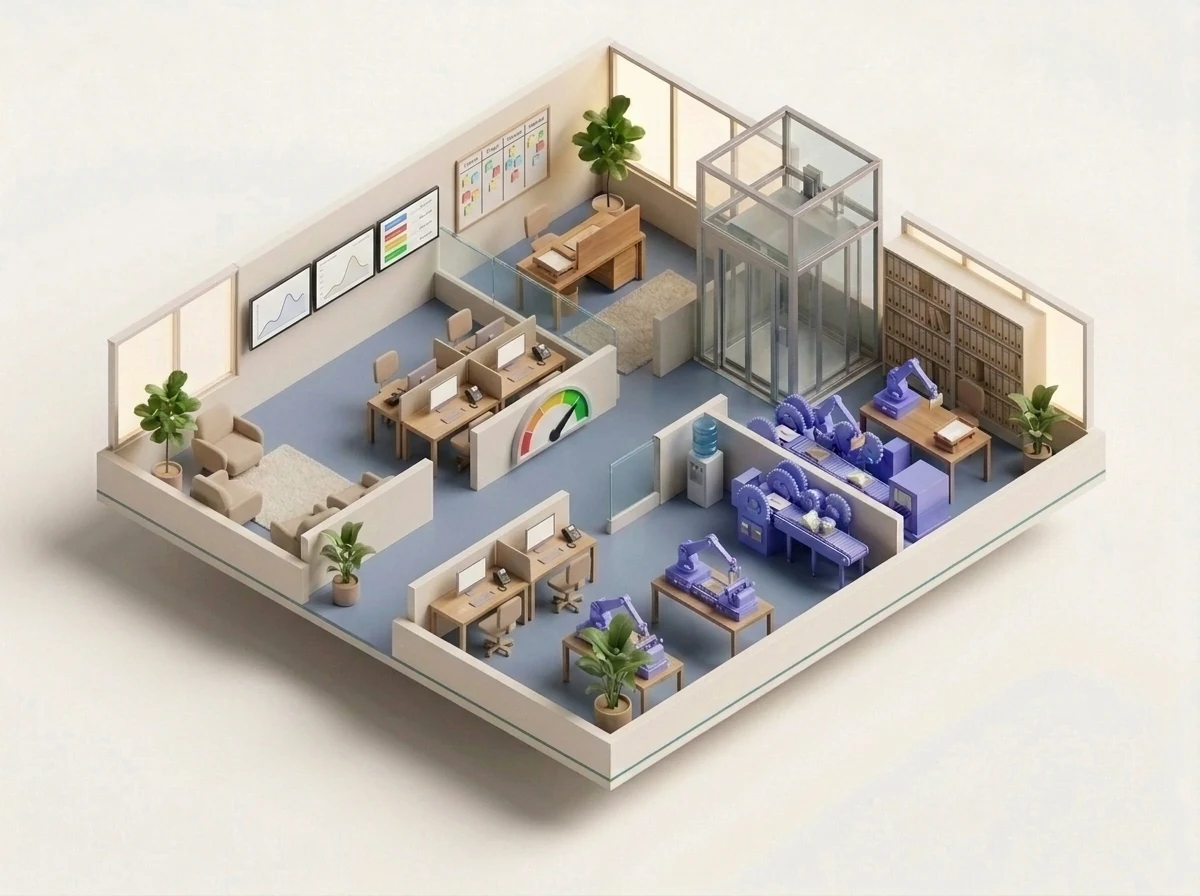
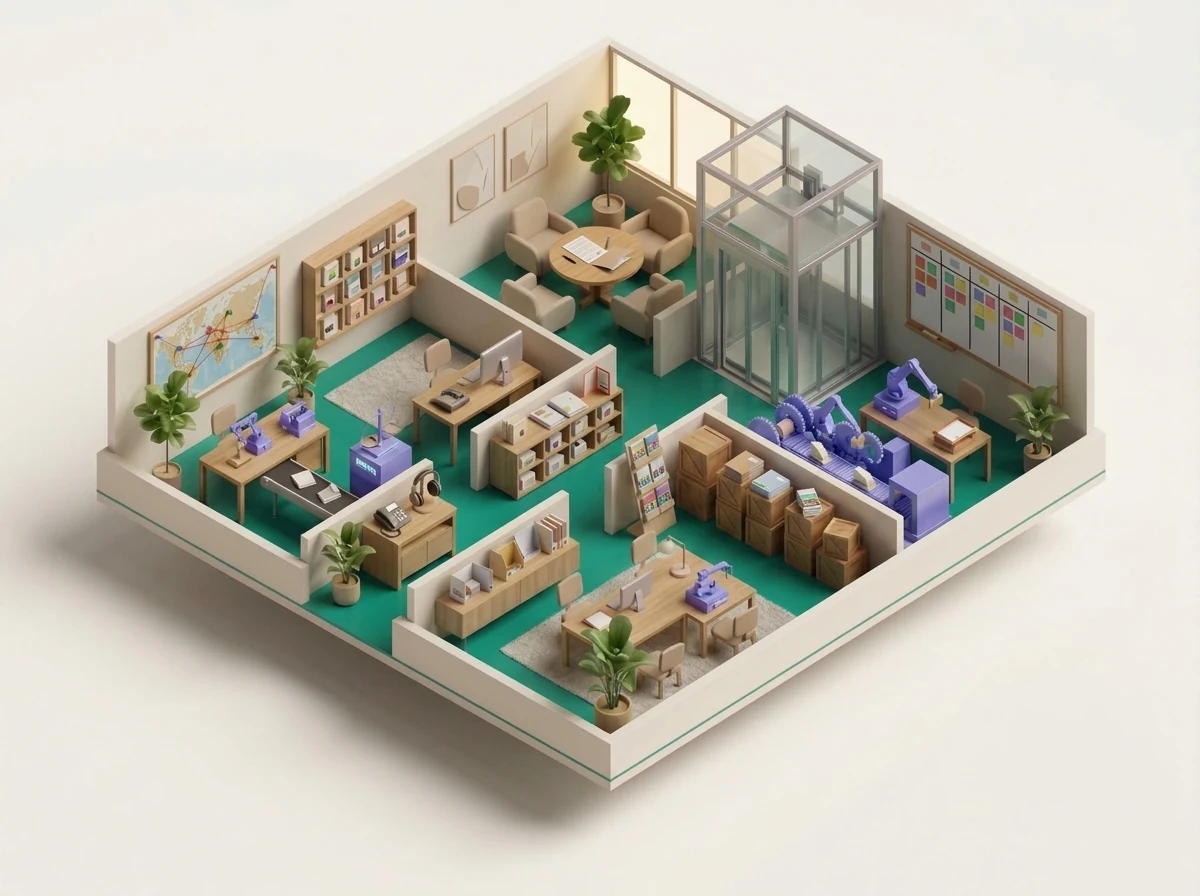
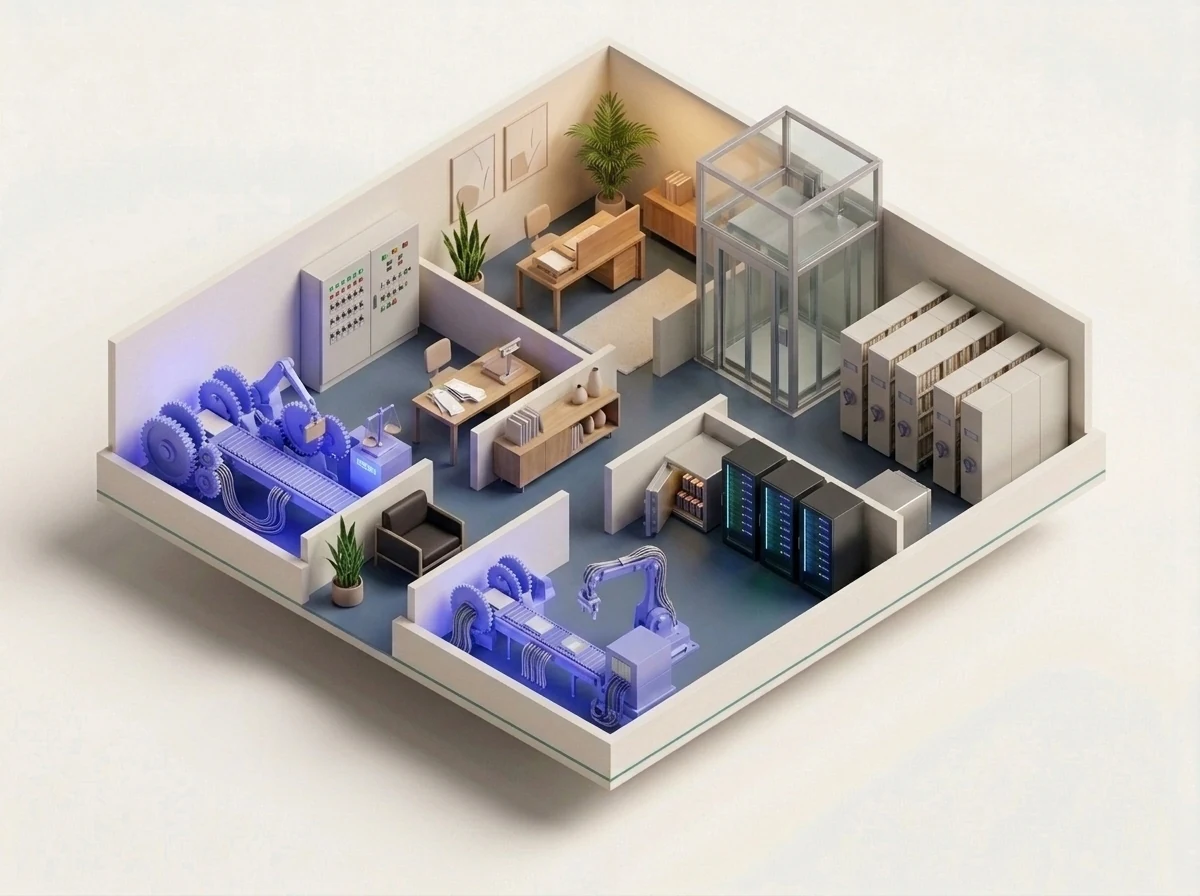
L'immeuble vu de l'extérieur : chaque étage porte la couleur de son service Le même immeuble ouvert en coupe : les bureaux, et les machines qui tournent

Ton entreprise.Déjà debout.

Devis, factures, clients, planning : déjà reliés entre eux.

ORILA est le logiciel de gestion des petites entreprises. Clients, devis, factures, compta, stock, mail et invitations : sept services déjà en place, reliés entre eux et réglés pour ton métier.

Ton client accepte son devis.

  • Commercial : on arrête de le relancer.
  • Production : ses articles passent en réservé.
  • Comptabilité : sa facture attend un clic.

Tu n'as prévenu personne.

Seul, à dix, ou avec des agents IA : on ne saisit jamais deux fois la même chose.

sans inscription · sans carte bancaire · tes données restent en Europe

› Direction

8ᵉ · Direction

Tu vois où en est ta boîte, d'un coup d'œil.

L'étage vu de dessus, ses bureaux à leur place : Direction
  • Mon entreprise : chaque étage montre ses chiffres du jour, recalculés à chaque visite.
  • Vue d'ensemble : tes clients, tes échanges, tes rendez-vous, mois après mois.
  • Le bureau d'Alba : Alba te fait le point du lundi et te dit ce qui attend ton mot.
  • Salle de décision : avant de trancher, les faits de chaque étage réunis sur une fiche.

Clique un bureau : tu vois ce qu'il fait pour toi.

Mon entrepriseTout l'immeuble sur un écran.

À quoi ça sert

Tu vois d'un coup où ça coince.

Chaque étage, avec ses pièces et ses chiffres du jour.

Tâches en retard, ventes à relancer, factures échues, brouillons à valider.

Aujourd'hui dans l'immeuble

4Tâches en retard
2Ventes à relancer
3Factures échues
5Brouillons à valider

Les chiffres du jour, étage par étage, recalculés à chaque ouverture.

Ce qui se fait tout seul

  • À chaque ouverture, les compteurs se recalculent.
  • Chacun voit les chiffres de son badge : un étage fermé compte zéro.

Ça part vers

Les liaisons

Ce qu'il reçoit

  • Tâches : celles qui sont en retard
  • Commercial : les ventes dont la suite est passée
  • Finances : les factures échues à solder

Ce qu'il envoie

  • Service technique : tes annexes, avec ce qui est déjà raccordé
Vue d'ensembleTes clients et tes échanges, en courbes.

À quoi ça sert

Tu vois ton activité grandir.

Clients, contacts, échanges, rendez-vous, retards.

Les comptes mois par mois, les actions canal par canal.

Actions du moispar canal

Téléphone42
Courriel31
Rendez-vous12
+6 clients ce mois5 retards

Chaque canal, sa barre : tu vois comment tu parles à tes clients.

Ça part vers

Les liaisons

Ce qu'il reçoit

  • Commercial : clients, contacts, qualification
  • Production : les rendez-vous et les retards

Ce qu'il envoie

  • Le bureau d'Alba : tes chiffres, qu'elle lit pour toi
Le bureau d'AlbaLe point du lundi, prêt à lire.

À quoi ça sert

Elle lit tout, tu décides.

Alba arrive avec l'équipe des agents : elle lit tes chiffres, étage par étage.

Elle te dit ce qui bouge, ce qui sort de l'ordinaire, ce qui attend ton mot.

Le point du lundi

  • Ce qui rentre ce moisau-dessus de ta moyenne des trois derniers moishors de l'ordinaire
  • Maison Lorenz41 % de ce qui rentrepèse lourd
  • Trésorerieécart au plan : deux factures réglées en retardexpliqué
  • Une fiche à créerNour la propose depuis un papier déposéattend ton mot

Chaque ligne, un constat lu dans tes données.

Ce qui se fait tout seul

  • Ce qui attend ton mot sonne une fois dans ta cloche.
  • La notification s'efface dès que tu as tranché.

Ça part vers

Les liaisons

Ce qu'il reçoit

  • Finances : ce qui rentre, la trésorerie et son plan
  • Commercial : le poids de chaque client
  • Accueil : les papiers que Nour laisse à ton mot

Ce qu'il envoie

  • Accueil : une notification, une seule, dans ta cloche
  • Documents reçus : l'armoire, ouverte sur ce qui attend
Salle de décisionLes faits réunis avant de trancher.

À quoi ça sert

Tu décides en connaissant tes chiffres.

Alba réunit les faits de chaque étage et les écarts au plan.

Le dossier est prêt à relire, la décision reste la tienne.

EEmbaucher un second technicienDossier préparé par Alba

Ce qui rentre, 3 derniers mois
48 200 €
Écart au plan de trésorerie
+3 100 €
Tâches en retard
9, dont 6 chez Camille
Client le plus lourd
Atelier Brunel, 38 %

FinancesProductionCommercial

Les faits de trois étages sur une fiche : à toi de trancher.

Ça part vers

Les liaisons

Ce qu'il reçoit

  • Finances : ce qui rentre, le plan de trésorerie
  • Tâches : la charge et les retards
  • Commercial : le poids de chaque client

Ce qu'il envoie

  • Journal d'Alba : le dossier, à relire quand tu veux

› Juridique

7ᵉ · Juridique

Tes contrats, signés en ligne.On le construit

L'étage vu de dessus, ses bureaux à leur place : Juridique
  • Signature : tu envoies un document, chacun signe avec son propre code.
  • Preuves : le dossier dit qui a signé, quand, et sur quelle version.
  • Plis signés : tout le monde a signé : le devis passe en accepté tout seul.
  • Contrats : tes contrats et Thémis, ta juriste, arrivent bientôt.

Clique un bureau : tu vois ce qu'il fait pour toi.

SignatureUn lien et un code pour chaque signataire.

À quoi ça sert

Tu fais signer à distance.

Chaque signataire reçoit son propre lien, et un code au moment de signer.

Chacun à son tour, ou tous en même temps : tu suis qui a signé.

Devis d'entretien annuelÀ signer

Chacun à son tour · Atelier Brunel

Julie Brunelsigné
Marc Aubertcode demandé
Léa Marchandà venir
1/3 signatures

Le suivi en escalier : le suivant est invité dès que l'autre a signé.

Ce qui se fait tout seul

  • Un lien personnel part par courriel à chaque signataire.
  • L'un après l'autre : le premier est invité, puis le suivant.
  • Le code : 6 chiffres, valable 15 minutes, 5 essais.

Ça part vers

Les liaisons

Ce qu'il reçoit

  • Finances : le devis ou la facture à signer

Ce qu'il envoie

  • Preuves : chaque geste, noté pour le dossier
  • Accueil : un courriel dès qu'une personne signe
PreuvesQui a signé, quand, sur quelle version.

À quoi ça sert

Tout est noté, et ça se lit.

Le document reçoit une empreinte au départ, relue à chaque signature.

Le dossier de preuve raconte tout, en clair, prêt à imprimer.

Dossier de preuve · Devis D-2026-0087

  • Page ouverteJulie Brunel · 14 sept., 09:12notée
  • Code envoyéà son courriel · valable 15 minutesenvoyé
  • Signé14 sept., 09:14 · depuis son téléphonesigné
  • Empreinte relueidentique à celle du départintacte

Un récit lisible : si le document avait bougé, la ligne passerait en rouge.

Ce qui se fait tout seul

  • La première ouverture de sa page est notée, une fois.
  • À la signature, l'empreinte est relue et la preuve figée.
  • Le dossier s'écrit à la demande, une divergence en rouge.

Ça part vers

Les liaisons

Ce qu'il reçoit

  • Signature : chaque ouverture, chaque code, chaque signature

Ce qu'il envoie

  • Dossier imprimable : le récit complet, à montrer si besoin
Plis signésTout le monde a signé : c'est conclu.

À quoi ça sert

Signé, et tout suit derrière.

Le devis passe en accepté, l'abonnement démarre s'il y en a un.

Chacun reçoit sa copie signée par courriel.

DevisD-2026-0087

Atelier Brunel

  • Entretien annuel des machines1 800,00 €
  • Déplacement120,00 €

Total TTC2 304,00 €

Signé par tous · accepté

La dernière signature posée, le devis se range en accepté.

Ce qui se fait tout seul

  • Tous ont signé : le devis passe en accepté, l'abonnement démarre.
  • Chacun reçoit sa copie signée.
  • Un refus clôt le pli, et le devis passe en refusé.

Ça part vers

Les liaisons

Ce qu'il reçoit

  • Signature : la dernière signature attendue

Ce qu'il envoie

  • Finances : le devis passe en accepté
  • Abonnements : l'abonnement démarre s'il y en a un
ContratsTes contrats et Thémis, bientôt ici.

À quoi ça sert

Tes papiers qui engagent, bientôt réunis.

Ici arrivent bientôt tes contrats, tes conditions de vente, tes courriers à enjeu.

Thémis, la juriste de l'équipe des agents, les relira clause par clause.

TThémisJuriste de l'équipe des agents · arrive bientôt

Elle lira
tes contrats, et ce qu'une clause t'engage à faire
Elle préparera
tes conditions de vente, à ton nom
Elle rédigera
un courrier à enjeu, prêt à relire
Toi
tu relis, tu signes

JuridiqueCommercial

Sa fiche de poste : elle prépare, tu signes.

Ça part vers

Les liaisons

Ce qu'il reçoit

  • L'équipe des agents : Thémis, qui rejoint l'équipe bientôt

Ce qu'il envoie

  • Signature : bientôt, un contrat relu part à signer

› Ressources humaines

6ᵉ · Ressources humaines

Ton équipe, ses plannings, sa charge.On le construit

L'étage vu de dessus, ses bureaux à leur place : Ressources humaines
  • Équipe : tu invites, tu donnes un badge, chacun entre dans ses étages.
  • Charge de l'équipe : tu vois les jours chargés avant de poser une date.
  • Confier : tu confies une tâche, ton collègue est prévenu.
  • Planning et congés : le planning de l'équipe et les congés arrivent bientôt.

Clique un bureau : tu vois ce qu'il fait pour toi.

ÉquipeTes collègues, leur badge, leurs étages.

À quoi ça sert

Chacun entre là où il doit.

Tu invites un collègue, tu choisis les étages que son badge ouvre.

Son étendue : toutes les fiches, son site, son équipe ou les siennes.

CCamille MorelMembre · invitée par courriel

Badge
Commercial, Production
Étendue
son équipe
Site
Boutique de Lyon
Invitation
valable 14 jours

CommercialProduction

Son badge ouvre deux étages : elle entre dans ceux-là.

Ce qui se fait tout seul

  • L'invitation part par courriel, dans sa langue, valable 14 jours.
  • Tu changes ses droits : c'est appliqué à l'instant.

Ça part vers

Les liaisons

Ce qu'il reçoit

  • Service technique : Organisation et membres : inviter, badge, étendue

Ce qu'il envoie

  • Tâches : à qui confier, selon son badge
  • Documents : qui voit quoi, selon le badge
Charge de l'équipeLes jours pleins et les jours libres.

À quoi ça sert

Tu choisis une date en voyant la semaine.

Le calendrier de charge montre ce qui est déjà prévu, jour par jour.

Il vit à la Production, au moment de choisir une date.

Tâches et rendez-vousSemaine du 28 septembre

Lundi8
Mardi5
Jeudi2
jeudi a de la placelundi est plein

Chaque jour, sa charge : tu poses la date là où il y a de la place.

Ce qui se fait tout seul

  • Un rendez-vous qui se répète s'y inscrit, sur un an.
  • Une tâche confiée arrive au planning de ton collègue.

Ça part vers

Les liaisons

Ce qu'il reçoit

  • Tâches : celles qui sont datées, jour par jour
  • Rendez-vous : ceux qui se répètent aussi

Ce qu'il envoie

  • Tâches : la date choisie, là où il y a de la place
ConfierTu donnes une tâche, ton collègue est prévenu.

À quoi ça sert

Tu passes le relais en un geste.

Tu confies une tâche ou un rendez-vous à un collègue.

Un appel noté au Secrétariat devient une tâche du jour chez lui.

Tu la confies : elle arrive chez Sarah, qui la coche une fois faite.

Ce qui se fait tout seul

  • Son badge est vérifié, puis il est prévenu dans sa langue.
  • Le jour venu, ou en retard, la tâche le prévient.

Ça part vers

Les liaisons

Ce qu'il reçoit

  • Secrétariat : un appel noté, à transmettre
  • Tâches : celle que tu confies

Ce qu'il envoie

  • Accueil : une alerte dans sa cloche
  • Tâches : au planning de ton collègue
Planning et congésArrive bientôt, raccordé à notre outil de planning.

À quoi ça sert

La semaine de ton équipe, bientôt ici.

Cet étage s'allume en se raccordant à notre outil de planning.

D'ici là, tes collègues et leur charge sont déjà dans l'immeuble.

L'étage des ressources humaines

  • Les membres et leurs badgesmenu du compte › Organisation et membresdéjà là
  • La charge de chaque jourProduction › calendrier de chargedéjà là
  • Le planning de l'équiperaccordé à notre outil de planningarrive bientôt
  • Les congésavec l'étage raccordéarrive bientôt

En vert, ce qui marche déjà ; en gris, ce qui arrive.

Ça part vers

Les liaisons

Ce qu'il reçoit

  • Service technique : les membres, déjà là
  • Production : la charge de chaque jour, déjà là

Ce qu'il envoie

  • Mon entreprise : l'étage, marqué « à raccorder » dans le hall

› Comptabilité

5ᵉ · Comptabilité

L'argent qui rentre et celui qui sort.

L'étage vu de dessus, ses bureaux à leur place : Comptabilité
  • Ventes : un devis accepté devient une facture, numérotée toute seule.
  • Banque : dépose ton relevé, chaque paiement retrouve sa facture.
  • Achats : chaque dépense garde son ticket et sa TVA.
  • Comptabilité : ton comptable ouvre ton dossier, prêt à contrôler.

Clique un bureau : tu vois ce qu'il fait pour toi.

VentesDevis, factures, avoirs, abonnements.

À quoi ça sert

Du devis à la facture, en un clic.

Un devis accepté devient une facture, avec son numéro définitif.

Tu l'envoies par courriel, ou par un lien court que ton client ouvre.

FactureF-2026-0142

Atelier Brunel

  • Accompagnement, 3 jours1 800,00 €
  • Frais de déplacement120,00 €

Total TTC2 304,00 €

Émise

À l'émission, le numéro et les mentions obligatoires se posent tout seuls.

Ce qui se fait tout seul

  • À l'émission, le numéro suivant se pose, sans trou.
  • Une facture échue part en relance courtoise, à 7 jours puis tous les 7 jours.
  • Un abonnement arrivé à échéance fabrique sa facture tout seul.

Ça part vers

Les liaisons

Ce qu'il reçoit

  • Commercial : le client, recopié depuis sa fiche
  • Commercial : les articles du catalogue et leurs prix
  • Juridique : le devis signé, qui passe accepté

Ce qu'il envoie

  • Commercial : l'envoi, écrit dans l'historique du client
  • Stock : la sortie des articles facturés
  • Tableau de bord : les factures échues à regarder
AchatsTes dépenses et leurs justificatifs.

À quoi ça sert

Ce qui sort, rangé avec sa preuve.

Une dépense, sa catégorie, sa TVA récupérable, son justificatif.

Tu photographies le ticket, il reste attaché à la dépense.

Dépenses du mois

  • Loyer de l'atelierCharge qui revient · le 12 du moisÉchéance proche
  • Hébergement du site29,00 € TTC · dont 4,83 € de TVAJustificatif joint
  • Repas clientNote de frais · ticket photographiéÀ classer

Tu saisis en TTC, la part de TVA se calcule toute seule.

Ce qui se fait tout seul

  • Tu saisis en TTC avec un taux : le HT et la TVA se décomposent.
  • Une dépense à échéance te prévient 7 jours avant, puis la veille.
  • Stock suivi : les articles achetés entrent en réserve, leur prix d'achat se met à jour.

Ça part vers

Les liaisons

Ce qu'il reçoit

  • Service technique : ton régime de TVA, dans les réglages

Ce qu'il envoie

  • Stock : les articles achetés et leur prix
  • Trésorerie : les échéances à venir, dans la courbe
  • Comptabilité : la TVA récupérable, au journal des achats
BanqueTes relevés, rapprochés de tes factures.

À quoi ça sert

Tu vois qui a payé, d'un coup d'œil.

Tu déposes ton relevé, ou tu branches ton compte Qonto.

Chaque paiement retrouve sa facture, tu valides d'un clic.

Relevé de septembre

12Encaissements retrouvés
1 240 €Montant rapproché
3À traiter

Tu valides : les factures passent payées toutes seules.

Ce qui se fait tout seul

  • Les mouvements déjà connus s'écartent tout seuls.
  • Montant égal au reste dû : le rapprochement t'est proposé.
  • Validé : l'encaissement est scellé, la facture passe payée.

Ça part vers

Les liaisons

Ce qu'il reçoit

  • Ventes : les factures qui attendent leur paiement

Ce qu'il envoie

  • Ventes : la facture passe payée
  • Comptabilité : l'encaissement, au livre des recettes
  • Tableau de bord : une facture de moins en retard
ComptabilitéClôtures, TVA, et ton comptable.

À quoi ça sert

Ton comptable reçoit tout, prêt à valider.

Livre des recettes, état de TVA, biens, emprunts, clôtures scellées.

Ton cabinet ouvre ton dossier, contrôle, et te dit ce qui manque.

Exercice 2026En cours

Clôtures scellées, jour après jour, mois après mois

Juilletclôturé
Aoûtclôturé
Septembreen cours
9/12 mois clôturés

Chaque mois se ferme et se scelle : ton comptable le relit tel quel.

Ce qui se fait tout seul

  • Chaque encaissement est scellé, chaîné au précédent.
  • Registre ouvert : les clôtures dues se posent toutes seules.
  • Un bien acheté reçoit son plan d'amortissement, au mois près.

Ça part vers

Les liaisons

Ce qu'il reçoit

  • Banque : chaque encaissement, scellé
  • Stock : ta valeur de stock au bilan
  • Service technique : l'accès que tu ouvres à ton expert-comptable

Ce qu'il envoie

  • Accueil : un cabinet demande l'accès, tu es prévenu

› Marketing

4ᵉ · Marketing

Faire savoir ce que tu sais faire.

L'étage vu de dessus, ses bureaux à leur place : Marketing
  • Événements : tu vois qui vient, les réponses arrivent en direct.
  • Invitation : ton carton part à chacun, avec son prénom.
  • Campagne e-mail : un message à tout un groupe, chacun lit le sien.
  • Listes : tes contacts rangés en paquets, qui se tiennent à jour.

Clique un bureau : tu vois ce qu'il fait pour toi.

ÉvénementsTes salons, portes ouvertes et soirées.

À quoi ça sert

Tu sais qui vient, en direct.

Une date, un lieu, une capacité, et la liste de tes invités.

Chacun a son état : invité, a confirmé, a décliné, venu.

Portes ouvertes du 17 octobre

48Invités
21Ont confirmé
19Sans réponse
8Ont décliné

Un invité répond : les chiffres bougent sous tes yeux.

Ce qui se fait tout seul

  • Sept jours avant, tes administrateurs sont prévenus.
  • La veille, chaque invité qui a confirmé reçoit un courriel.
  • Un « non » après un « oui » libère sa place.

Ça part vers

Les liaisons

Ce qu'il reçoit

  • Commercial : tes contacts et tes clients à inviter

Ce qu'il envoie

  • Accueil : le rappel sept jours avant, dans la cloche
  • Invitation : les invités qui recevront le carton
InvitationLe carton, et le formulaire pour répondre.

À quoi ça sert

Ton carton, à ton nom, pour chacun.

Tu écris une fois, le prénom, la date et le lieu se remplissent pour chaque invité.

Courriel, lien copié ou carton imprimé : il répond en ligne, sur son lien à lui.

CCamille RousselInvitée · Portes ouvertes du 17 octobre

Réponse
A confirmé
Canal
Courriel
Accompagnants
1
Son lien
Ouvert le 3 octobre

ÉvénementCliente

Elle répond sur le formulaire, sa ligne se met à jour toute seule.

Ce qui se fait tout seul

  • Chaque réponse sur le formulaire met ta liste à jour toute seule.
  • Le carton rend le prénom, la date et le lieu pour chaque invité.

Ça part vers

Les liaisons

Ce qu'il reçoit

  • Commercial : le contact ou le compte de chaque invité
  • Service technique : le logo et la couleur de ta marque

Ce qu'il envoie

  • Événements : chaque réponse, dans la liste des invités
Campagne e-mailUn message, envoyé à tout un groupe.

À quoi ça sert

Un message, chacun lit le sien.

Tu écris une fois, le prénom et la ville se posent pour chacun.

Ouvertures et clics remontent quand tu cliques « Rafraîchir ».

Lettre d'octobreEnvoyée le 2 octobre

Envoyés312
Ouverts141
Cliqués38
9 écartés, avec le motifplafond du jour respecté

Ce qui est parti, ce qui a été ouvert, ce qui a été cliqué.

Ce qui se fait tout seul

  • Les fiches « Stop Com » et les contacts sans courriel sont écartés d'office.
  • Chaque message porte son lien de désinscription personnel.
  • Un désabonnement coche « Stop Com » sur la fiche, tout seul.

Ça part vers

Les liaisons

Ce qu'il reçoit

  • Listes : le groupe à qui écrire
  • Service technique : le branchement d'envoi et ton plafond du jour

Ce qu'il envoie

  • Commercial : le désabonnement, coché sur la fiche
ListesTes contacts, rangés en paquets.

À quoi ça sert

Un paquet de contacts, prêt à servir.

Des comptes ou des personnes, choisis à la main ou par filtres.

Une liste dynamique se tient à jour toute seule.

Mes listes

  • Clients actifsFiltre : étiquette « client » · 184 contactsDynamique
  • Invités du salonChoisis à la main · 36 contactsFigée
  • PartenairesFiltre : étiquette « partenaire » · 22 contactsDynamique

Ouvre une liste dynamique : elle rejoue ses filtres à l'instant.

Ce qui se fait tout seul

  • À l'ouverture, une liste dynamique rejoue ses filtres.
  • Les contacts ajoutés à la main la rejoignent, les doublons s'effacent.

Ça part vers

Les liaisons

Ce qu'il reçoit

  • Commercial : tes comptes, tes contacts et leurs étiquettes

Ce qu'il envoie

  • Campagne e-mail : le groupe à qui écrire

› Production

3ᵉ · Production

Ce que tu livres à tes clients.

L'étage vu de dessus, ses bureaux à leur place : Production
  • Projets : chaque chantier avance sous tes yeux, étape par étape.
  • Tâches : coche une tâche, la barre du projet bouge toute seule.
  • Stock : devis accepté, ses articles sont réservés au client.
  • Documents : chaque fichier garde sa fiche, un clic et tu y es.

Clique un bureau : tu vois ce qu'il fait pour toi.

ProjetsChaque chantier, ses étapes, sa date de fin.

À quoi ça sert

Tu vois où en est chaque chantier.

Un nom, un client, des étapes : à venir, en cours, terminée.

Dedans : ses tâches, ses rendez-vous, ses fichiers, les personnes impliquées.

Refonte du siteEn cours

Échéance le 30 octobre · pour un client du portefeuille

Cadrageterminée
Maquettesen cours
Développementà venir
3/8 tâches faites

Une étape par couleur, l'avancement compté sur les tâches faites.

Ce qui se fait tout seul

  • Coche une tâche : la barre du projet avance.
  • Une étape qui dépasse sa date se marque en retard.
  • Tu préfères ton pourcentage ? Il remplace le calcul.

Ça part vers

Les liaisons

Ce qu'il reçoit

  • Commercial : le client et les personnes impliquées
  • Tâches : celles rangées dans une étape
  • Comptabilité : une dépense du chantier

Ce qu'il envoie

  • Commercial : la fiche client liste ses projets
  • Tâches : ses tâches naissent déjà rangées
  • Documents : ses fichiers, avec le lien retour
TâchesQui fait quoi, pour quand.

À quoi ça sert

Tu notes, tu confies, tu coches.

Une chose à faire, une priorité, une date, une personne.

Elle reste liée au client ou au projet qu'elle concerne.

Coche la case : elle passe en « Faite », la fiche client s'en souvient.

Ce qui se fait tout seul

  • Une tâche qui se répète repart toute seule.
  • Cochée, elle s'écrit dans l'historique du client.
  • Le jour venu, ou en retard, elle te prévient.

Ça part vers

Les liaisons

Ce qu'il reçoit

  • Commercial : le client, le contact, l'affaire
  • Projets : le projet et son étape
  • Comptabilité : le devis, la facture qu'elle suit

Ce qu'il envoie

  • Commercial : cochée, dans l'historique du client
  • Tableau de bord : datée, elle entre au planning
  • Projets : cochée, l'avancement du projet bouge
StockTes articles : combien il en reste, vraiment.

À quoi ça sert

Tu sais ce que tu peux encore vendre.

Ce que tu as, moins ce qu'un devis accepté a promis.

Sous le seuil, il te le dit avant que ça manque.

Raquette clubBoutique

En rayon10
Promis3
Disponible7
+24 arriventseuil à 5

Promis à un client : ce que tu peux vendre descend.

Ce qui se fait tout seul

  • Tu passes le devis en accepté : c'est réservé au client.
  • La facture le fait sortir, l'avoir le fait revenir.
  • Sous le seuil, l'article passe dans « Ce qui manque ».

Ça part vers

Les liaisons

Ce qu'il reçoit

  • Commercial : l'article et son prix d'achat
  • Comptabilité : devis accepté, facture, avoir, facture fournisseur

Ce qu'il envoie

  • Comptabilité : la sortie, à chaque facture
  • Comptabilité : ta valeur de stock au bilan
  • Commercial : le prix d'achat mis à jour
DocumentsTous tes fichiers, au même endroit.

À quoi ça sert

Tape un mot, le fichier est là.

Chaque fichier sait d'où il vient : client, projet, facture, dépense.

Un clic, et tu es sur la fiche.

cahier-des-charges.pdfProjet
facture-fournisseur-4512.pdfDépense
plan-implantation.pngClient
Rechercher : implantation

Passe la souris : la pile s'étale, chaque fichier montre sa fiche.

Ce qui se fait tout seul

  • Boîte mail branchée : ses pièces jointes arrivent toutes seules.
  • Pas d'accès au service, pas d'accès à ses fichiers.

Ça part vers

Les liaisons

Ce qu'il reçoit

  • Commercial : pièces des clients, contacts, échanges
  • Comptabilité : devis, factures, dépenses, encaissements
  • Accueil : le courrier arrivé et ses pièces

Ce qu'il envoie

  • La fiche d'origine : un clic, tu y es
  • Service technique : qui voit quoi, selon le badge

› Service client

2ᵉ · Service client

Ce que tes clients te demandent après la vente.On le construit

L'étage vu de dessus, ses bureaux à leur place : Service client
  • Courriels : chaque courriel se range tout seul sur la bonne fiche.
  • WhatsApp : la discussion importée reste sur la fiche du client.
  • Fil de suivi : appels, tâches, rendez-vous : tout se suit, dans l'ordre.
  • Mes retours : tu nous écris, on te répond dans le même fil.

Clique un bureau : tu vois ce qu'il fait pour toi.

CourrielsChaque courriel, sur la bonne fiche.

À quoi ça sert

Le courriel du client, déjà sur sa fiche.

Ta boîte branchée, chaque courriel d'une adresse connue va sur sa fiche.

Ses pièces jointes aussi, et la suite de l'échange dans le même fil.

reclamation-livraison.pdfClient
photo-colis.jpgClient
facture-F-2026-0142.pdfFacture
Rechercher : livraison

Les pièces jointes arrivent dans les documents de la fiche.

Ce qui se fait tout seul

  • Un courriel d'une adresse connue se range sur sa fiche.
  • Il cite un numéro de facture : il se colle à la facture.
  • Ce qui reste à rattacher t'attend dans « À ranger ».

Ça part vers

Les liaisons

Ce qu'il reçoit

  • Accueil : le courriel relevé dans ta boîte

Ce qu'il envoie

  • Commercial : « Courriel reçu de… » dans l'historique
  • Finances : le courriel collé au devis ou à la facture cités
WhatsAppTes discussions, posées sur la fiche.

À quoi ça sert

La discussion reste avec le client.

Tu importes l'export d'une discussion WhatsApp sur sa fiche.

Un bouton sur la fiche, et tu lui écris.

MMaison LorenzCliente · Lyon

Contact
Julien Lorenz
WhatsApp
Discussion importée, 42 messages
Dernier échange
Le 18 septembre

ClientService client

Ouvre la fiche : la discussion est là, le bouton pour lui écrire aussi.

Ça part vers

Les liaisons

Ce qu'il reçoit

  • Commercial : la fiche du client et son contact

Ce qu'il envoie

  • Commercial : la discussion, rangée sur sa fiche
  • Accueil : avec l'équipe des agents, Nour repère ce qui attend une réponse
Fil de suiviActions, tâches, rendez-vous : tout se suit.

À quoi ça sert

Tout ce qui s'est passé avec lui, dans l'ordre.

Un appel, une visite, une tâche cochée : chaque échange s'écrit sur sa fiche.

Le fil de suivi remet tout dans l'ordre, d'un coup d'œil.

Coche la case : l'échange s'écrit dans l'historique du client.

Ce qui se fait tout seul

  • Une tâche cochée sur un client s'écrit dans son historique.
  • La relance prévue sur une action est passée : son auteur est prévenu.
  • Le fil se reconstitue tout seul : actions, tâches, rendez-vous.

Ça part vers

Les liaisons

Ce qu'il reçoit

  • Tâches : celles rattachées au client
  • Commercial : les actions et leur canal

Ce qu'il envoie

  • Accueil : la relance en retard, dans ta cloche
  • Commercial : le fil complet, sur la fiche
Mes retoursTu nous écris, on te répond dans le fil.

À quoi ça sert

Une question pour nous ? On te répond ici.

Tu déposes ton retour, il arrive chez nous sur le moment.

On te répond dans le même fil, tu suis où il en est.

Mes retours

  • Ajouter un champ sur la fiche clientUne idée · envoyée le 8 septembreNouveau
  • L'export tableur coupe les accentsUn problème · envoyé le 2 septembre2 messages
  • Le planning me plaît beaucoupUn avis · envoyé le 28 août1 message

« Nouveau » : l'équipe t'a répondu, la conversation du retour t'attend.

Ce qui se fait tout seul

  • Le statut de ta demande change : la cloche et un courriel te préviennent.
  • Quelqu'un répond dans ton fil : tu es prévenu.
  • Ton retour déposé nous sonne sur le moment.

Ça part vers

Les liaisons

Ce qu'il reçoit

  • Service technique : le menu « Mes retours »

Ce qu'il envoie

  • Accueil : notre réponse, dans ta cloche

› Commercial

1ᵉʳ · Commercial

Tes clients, du premier contact à la fidélité.

L'étage vu de dessus, ses bureaux à leur place : Commercial
  • Portefeuille : chaque client a sa fiche, avec tout ce qui le concerne.
  • Contacts : les bonnes personnes, rattachées à leur entreprise.
  • Affaires : tes ventes glissent de colonne en colonne jusqu'à « Gagnée ».
  • Catalogue : tes produits et tes prix, prêts pour le prochain devis.

Clique un bureau : tu vois ce qu'il fait pour toi.

PortefeuilleUne fiche par client, et tout ce qui le touche.

À quoi ça sert

Tu retrouves chaque client en un clic.

Son identité, ses coordonnées, son numéro d'entreprise, ses étiquettes.

Dedans : ses échanges, ses rendez-vous, ses tâches, ses fichiers, son historique.

AAtelier BrunelClient · menuiserie

Contact principal
Julie Brunel
Qualification
Client régulier
Affaires en cours
2
Dernier échange
il y a 3 jours

Affaire en coursProjet ouvertFacture payée

Une fiche, et tout ce qui touche au client rangé autour d'elle.

Ce qui se fait tout seul

  • Tu tapes un nouveau client : un doublon se signale pendant la frappe.
  • « Stop Com » coché : la newsletter s'arrête, la date du refus est notée.
  • Ta boîte branchée : un courriel d'une adresse connue se range sur sa fiche.

Ça part vers

Les liaisons

Ce qu'il reçoit

  • Accueil : les courriels rangés sur sa fiche
  • Production : ses projets et ses tâches
  • Finances : ses devis, ses factures, ses encaissements

Ce qu'il envoie

  • Finances : nom, adresse et TVA recopiés dans le devis
  • Projets : le client du chantier
ContactsLes personnes, leur poste, comment les joindre.

À quoi ça sert

Tu sais à qui parler, et comment.

Un nom, un poste, un téléphone, un courriel.

Rattaché à une entreprise, ou tout seul.

Contacts de Maison Lorenz

  • Claire LorenzGérante · courriel et téléphonePrincipal
  • Hugo PetitAchats · courrielActif
  • Sophie MarchandComptabilité · courrielStop Com

Chaque personne sait à quelle entreprise elle appartient.

Ce qui se fait tout seul

  • Même courriel, même téléphone : le doublon se voit avant de créer.
  • Un désabonnement coche « Stop Com » sur tous les contacts de cette adresse.

Ça part vers

Les liaisons

Ce qu'il reçoit

  • Portefeuille : l'entreprise à laquelle il appartient
  • Marketing : un désabonnement, et la date du refus

Ce qu'il envoie

  • Marketing : ses coordonnées pour les listes et les campagnes
  • Rendez-vous : l'invité, qui reçoit son invitation
AffairesTes ventes en cours, colonne par colonne.

À quoi ça sert

Tu vois chaque vente avancer.

Un montant, une étape, une suite prévue, un responsable.

Tu la fais glisser jusqu'à « Gagnée » ou « Perdue ».

Tes colonnes, en ce moment

3Premier contact
2Proposition envoyée
4Gagnées
1Perdues

Glisse une affaire d'une colonne à l'autre : son étape suit.

Ce qui se fait tout seul

  • La suite prévue est passée : le responsable est prévenu, une fois.
  • Une vente qui dort depuis 14 jours : tu es prévenu, une fois.
  • Tu changes l'issue : la date de clôture et le motif se mettent à jour.

Ça part vers

Les liaisons

Ce qu'il reçoit

  • Portefeuille : le client de la vente
  • Tâches : une tâche ou un rendez-vous qui la fait avancer

Ce qu'il envoie

  • Mon entreprise : les ventes dont la suite est passée
  • Accueil : la cloche : « Vente à relancer »
CatalogueTes produits et tes prestations, avec leur prix.

À quoi ça sert

Tes prix sont prêts quand tu fais un devis.

Un produit ou une prestation, son prix, sa TVA.

Tu le retrouves dans Finances › Ventes › Catalogue.

DevisD-2026-0031

Maison Lorenz

  • Pose de parquet · 20 m²1 200,00 €
  • Plinthes en chêne · 12 m216,00 €

Total HT1 416,00 €

Brouillon

Deux lignes du catalogue, avec leur prix, dans un devis.

Ce qui se fait tout seul

  • Une dépense avec ses articles met à jour leur prix d'achat.
  • Tu suis ton stock ? Un devis accepté met ses articles de côté.

Ça part vers

Les liaisons

Ce qu'il reçoit

  • Finances : le prix d'achat, à chaque dépense

Ce qu'il envoie

  • Devis et factures : ses lignes et leur prix
  • Stock : l'article à suivre en rayon

› Accueil

RDC · Accueil

Ce qui arrive chez toi.

L'étage vu de dessus, ses bureaux à leur place : Accueil
  • Tableau de bord : ta journée tient sur un écran : l'agenda et tes listes.
  • Secrétariat : un appel noté devient une tâche chez ton collègue.
  • Le mail : le courriel d'un client connu se range sur sa fiche.
  • Documents reçus : chaque papier déposé se range par tags, en vignette.

Clique un bureau : tu vois ce qu'il fait pour toi.

Tableau de bordTa journée : l'agenda et ce qui t'attend.

À quoi ça sert

Tu sais quoi faire aujourd'hui.

L'agenda du jour, de la semaine ou du mois.

Tes listes : ce qui est prévu, ce qui est en retard, ce qui attend une date.

Ta journée

2Rendez-vous aujourd'hui
5Tâches prévues
1En retard
3À dater

Un coup d'œil le matin, et ta journée est rangée.

Ce qui se fait tout seul

  • Chaque nuit, les tâches du jour sonnent dans ta cloche.
  • Un rendez-vous aujourd'hui ou demain : tu es prévenu.
  • Un collègue change quelque chose : ton écran suit, tout seul.

Ça part vers

Les liaisons

Ce qu'il reçoit

  • Tâches : celles qui ont une date
  • Rendez-vous : ceux du jour, de la semaine, du mois

Ce qu'il envoie

  • Mon entreprise : les tâches en retard, au hall
SecrétariatLes messages, le courrier, ce qui vient d'entrer.

À quoi ça sert

Ce qui arrive trouve toujours quelqu'un.

Un appel noté devient une tâche du jour chez ton collègue.

Une lettre reçue se photographie et se range dans la bonne fiche.

Un appel noté à l'accueil, et Sarah le voit dans sa cloche.

Ce qui se fait tout seul

  • Un message confié sonne dans la cloche de ton collègue.
  • Un courriel que rien ne rattache t'attend dans « À ranger ».

Ça part vers

Les liaisons

Ce qu'il reçoit

  • Commercial : la fiche de celui qui appelle
  • Le mail : les courriels à ranger à la main

Ce qu'il envoie

  • Tâches : le message pris, confié à un collègue
  • Commercial : la lettre reçue, dans sa fiche
Le mailTa boîte, branchée à ORILA.

À quoi ça sert

Tes courriels se rangent chez le bon client.

Tu branches ta boîte : Gmail, Microsoft, OVH, IONOS…

Depuis un message, tu crées une fiche, une tâche ou un rendez-vous.

Relevés cette nuit

  • Maison Lorenz · Re : devis D-2026-0031collé au devisRangé
  • Atelier Brunel · Plan de la boutique2 pièces jointes dans la ficheRangé
  • Réponse automatiquereconnue et écartéeMachine
  • Demande de tarifsadresse encore inconnueÀ ranger

Chaque courriel arrive rangé, ou attend ton choix.

Ce qui se fait tout seul

  • Chaque nuit, ta boîte est relevée, 50 messages par passage.
  • Un courriel d'une adresse connue se range sur sa fiche, pièces jointes comprises.
  • Il cite un numéro de devis ou de facture : il se colle au document.

Ça part vers

Les liaisons

Ce qu'il reçoit

  • Service technique : le branchement de ta boîte

Ce qu'il envoie

  • Commercial : le courriel et ses pièces dans la fiche
  • Finances : le courriel collé au devis ou à la facture
  • Secrétariat : ce qui reste à ranger
Documents reçusL'armoire : tous tes fichiers, rangés par tags.

À quoi ça sert

Tu déposes, c'est rangé.

Chaque fichier en vignette, rangé par tags ; chacun voit ce que son accès lui ouvre.

Sur une image ou un PDF : tu annotes, tu signes à la main, tu poses un tampon.

lettre-maison-lorenz.pdfClient
ticket-fournitures.jpgDépense
bon-de-livraison.pdfProjet
Tag : courrier

Un tag, et la pile ne garde que ce qui compte.

Ce qui se fait tout seul

  • Rangé dans une fiche, le courrier y emporte ses fichiers.
  • Un fichier supprimé part à la corbeille, et s'y récupère.

Ça part vers

Les liaisons

Ce qu'il reçoit

  • Secrétariat : la lettre photographiée à l'arrivée
  • Service technique : l'accès de chacun, selon son badge

Ce qu'il envoie

  • Commercial : le papier, dans la bonne fiche
MessagerieTes collègues et tes agents, au même endroit.

À quoi ça sert

Tu parles à ton équipe, dans ORILA.

Des fils, des messages directs, des dossiers, des épingles.

Tes agents sont dans l'annuaire : « Lui parler » ouvre leur conversation.

CChantier Maison LorenzFil · 4 participants

Dernier message
Sarah · il y a 5 min
Épinglé
plan-boutique-v2.pdf
Dossier
Clients

CommercialProduction

Un fil par sujet, et ce qui compte reste épinglé en haut.

Ça part vers

Les liaisons

Ce qu'il reçoit

  • Service technique : tes collègues, depuis Organisation et membres

Ce qu'il envoie

  • Commercial : un devis demandé, en brouillon
  • Le mail : un courriel dicté, en brouillon à relire

› Service technique

−1 · Service technique

La machinerie, sous le plancher.

L'étage vu de dessus, ses bureaux à leur place : Service technique
  • Paramètres : tes mots, tes couleurs, ton menu : tout l'immeuble suit.
  • Membres et badges : chacun son badge, étage par étage.
  • Mon abonnement : ton forfait, et un rappel avant chaque renouvellement.
  • Corbeille : une erreur se répare : tu restaures d'un clic.

Clique un bureau : tu vois ce qu'il fait pour toi.

ParamètresTes mots, tes couleurs, ton menu.

À quoi ça sert

L'immeuble parle la langue de ton métier.

« Comptes » devient « adhérents » : tout l'immeuble suit.

Couleurs, ordre du menu, étiquettes, notifications, facturation : tout se règle ici.

CClub des TilleulsProfil métier : club de sport

Tes comptes s'appellent
adhérents
Couleur
vert sapin
Menu
Finances en deuxième
Série des devis
D-2026-

NotificationsFacturationÉtiquettes

Un mot changé ici, et tout l'immeuble parle comme toi.

Ce qui se fait tout seul

  • Tu choisis ton métier : étiquettes, séries et vocabulaire arrivent déjà posés.
  • Une étiquette tapée qui manque se crée toute seule ici.

Ça part vers

Les liaisons

Ce qu'il reçoit

  • Commercial : une étiquette tapée sur une fiche

Ce qu'il envoie

  • Finances : la numérotation, les mentions, les relances
  • Accueil : tes notifications, une case par type
  • Commercial : le mot de ton métier sur chaque fiche
Membres et badgesQui entre, et dans quels étages.

À quoi ça sert

Chacun a son badge, étage par étage.

Tu invites un collègue et tu choisis les étages qu'il ouvre.

Il voit toutes les fiches, celles de son site, de son équipe, ou les siennes.

Organisation et membres

  • Thomas RouxTous les étages · toutes les fichesAdministrateur
  • Julie GarnierCommercial et Accueil · les fiches de son équipeMembre
  • Léa FontaineProduction · invitée il y a 2 joursInvitation envoyée

Un badge par personne : ce qu'il ouvre, elle le voit.

Ce qui se fait tout seul

  • Tu invites : un lien valable 14 jours part dans sa langue.
  • Tu changes ses droits : c'est appliqué à l'instant.
  • Mot de passe oublié : ses autres sessions se ferment.

Ça part vers

Les liaisons

Ce qu'il reçoit

  • Mon abonnement : ce que ton forfait ouvre à l'équipe

Ce qu'il envoie

  • Tâches : confier, à qui a le badge de l'étage
  • Mon entreprise : le hall compte selon le badge
  • Documents reçus : chacun voit ce que son accès ouvre
Mon abonnementTon forfait, ton essai, ton rythme.

À quoi ça sert

Tu sais ce que tu paies, et quand.

Gratuit, Pro ou Équipe, au mois ou à l'année.

Un essai de 14 jours à l'inscription, et un code pour une remise ou des mois offerts.

Ton forfait

ProForfait
à l'annéeRéglé
30 j puis 7 jRappels avant renouvellement

Tu es prévenu deux fois avant chaque renouvellement.

Ce qui se fait tout seul

  • Ton essai finit : un courriel 8 jours avant, puis la veille.
  • À l'année : prévenu 30 puis 7 jours avant le renouvellement.
  • Essai fini, tu passes au gratuit : toutes tes données restent.

Ça part vers

Les liaisons

Ce qu'il reçoit

  • J'ai un code : une remise ou des mois offerts

Ce qu'il envoie

  • Mon entreprise : un étage fermé par le forfait se voit au hall
  • Membres et badges : ce que ton forfait ouvre à l'équipe
SauvegardeTes données, chez toi, en un clic.

À quoi ça sert

Tes données t'appartiennent, tu les emportes.

« Sauvegarder mes données » : un clic, et tu gardes ta copie.

Tu la ranges où tu veux, le temps que tu veux.

Une tâche qui se répète, et ta copie reste toujours fraîche.

Ça part vers

Les liaisons

Ce qu'il reçoit

  • Commercial : tes clients, tes contacts, tes affaires
  • Finances : tes devis, tes factures, tes dépenses
  • Production : tes projets et tes tâches

Ce qu'il envoie

  • Ta copie : à ranger chez toi, où tu veux
CorbeilleCe que tu supprimes t'attend ici.

À quoi ça sert

Une erreur ? Tu restaures.

Ce que tu supprimes arrive ici, et se récupère pendant 7 jours.

Pièces comptables, dépenses, immobilisations, emprunts et projets restent restaurables, sans limite.

Fiche Café DelmasÀ la corbeille

Supprimée lundi par Julie · ses affaires l'ont suivie

Suppriméelundi
Restaurableencore 4 jours
Purgedimanche
3 jours sur 7

Restaure-la d'un clic : elle revient avec ses affaires.

Ce qui se fait tout seul

  • Tu supprimes : la fiche part ici, purge dans 7 jours.
  • Un client restauré ramène ses affaires dans les listes.
  • La purge faite, ta cloche te dit combien d'éléments sont partis.

Ça part vers

Les liaisons

Ce qu'il reçoit

  • Commercial : une fiche supprimée, et ses affaires
  • Finances : une pièce comptable, gardée sans limite
  • Projets : un projet, gardé sans limite

Ce qu'il envoie

  • Commercial : la fiche restaurée, à sa place
  • Accueil : « N éléments supprimés définitivement »

● 03:00 · tu dors

Ce qu'ORILA fait chaque nuit, étage par étage

Ça travaille sans toi.

Chaque étage a ses gestes de nuit. Aucun ne t'a réveillé, et tu retrouves tout au petit-déjeuner.

● 8ᵉ · Direction

Les chiffres sont déjà à jour.

Tout recompté à l'ouverture

● 7ᵉ · Juridique

Le pli se signe pendant que tu dors.

Code envoyé, copies parties

● 6ᵉ · Ressources humaines

L'étage est en travaux.

En travaux

● 5ᵉ · Comptabilité

L'argent d'abord, chaque nuit.

Retards relancés chaque nuit

● 4ᵉ · Marketing

Personne n'est écrit deux fois, ni contre son gré.

Désabonnés écartés

● 3ᵉ · Production

Ce qui est dû te trouve.

Rappels de la veille partis

● 2ᵉ · Service client

Ta demande ne dort jamais dans un tiroir.

Chaque étape te prévient

● 1ᵉʳ · Commercial

Aucune vente ne tombe dans l'oubli.

Vente sans suite : signalée

● RDC · Accueil

Le courrier se range tout seul.

Courrier rangé sur la fiche

● −1 · Service technique

Sous le plancher, ça ne s'arrête jamais.

Purge faite, accès coupés

Clique un étage : tu vois ce qui s'y fait tout seul.

› Direction

● 8ᵉ · Direction

Tableau de bord recalculé à chaque ouverture

Les chiffres sont déjà à jour.

à l'instant Tu ouvres le tableau de bord, ORILA recompte tout : tâches en retard, factures échues, brouillons à valider. Les chiffres derrière chaque fenêtre.
à l'instant Un collègue modifie une fiche, tous les écrans ouverts sont prévenus, sans recharger. La liste qui bouge sous tes yeux.

› Juridique

● 7ᵉ · Juridique

Signature électronique des devis par code à six chiffres

Le pli se signe pendant que tu dors.

à l'instant Tu envoies un document à signer, ORILA fabrique un lien personnel par signataire et l'envoie. Le suivi en escalier.
à l'instant Le signataire demande son code, un code à six chiffres part, valable quinze minutes, cinq essais. Le courriel, chez lui.
à l'instant Tous ont signé, le devis passe accepté, l'abonnement démarre, chacun reçoit sa copie. Devis accepté, copies parties.
à l'instant Il refuse, le pli est clos et le devis passe refusé, avec son motif. Devis refusé.

› Ressources humaines

● 6ᵉ · Ressources humaines

Ressources humaines : module en préparation

L'étage est en travaux.

Rien ne s'y fait encore tout seul, et on ne le dit pas autrement.

› Comptabilité

● 5ᵉ · Comptabilité

Relance automatique des factures et devis impayés

L'argent d'abord, chaque nuit.

chaque nuit Une facture dépasse son échéance, ORILA la passe en retard et la relance, sur le seul reste dû. La facture en rouge, « relance envoyée ».
chaque nuit Un devis reste sans réponse, il est relancé à sept jours, deux fois au plus ; une réponse qui cite son numéro éteint la relance. Devis relancé, ou relance éteinte.
chaque nuit Un abonnement client arrive à échéance, la facture de la période est générée, numérotée, envoyée. Une facture par échéance.
à l'instant Tu émets un document, numéro suivant sans trou, mentions légales figées, lien court prêt à transmettre. Un numéro inaltérable.
à l'instant Tu déposes un relevé bancaire, les encaissements sont retrouvés et proposés au rapprochement. « 12 encaissements retrouvés, 1 240 € ».

› Marketing

● 4ᵉ · Marketing

Campagnes de courriels sans doublon, désinscription respectée

Personne n'est écrit deux fois, ni contre son gré.

à l'instant Tu envoies une campagne, ORILA écarte les « Stop Com » et les fiches sans courriel, et vérifie le plafond du jour. La liste des écartés, avec le motif.
à l'instant Un destinataire se désabonne, « Stop Com » se coche sur toutes ses fiches, aussitôt. La fiche contact.
à l'instant Tu ouvres une liste dynamique, ses filtres sont rejoués à l'instant, sans doublon. Une liste qui vit toute seule.
chaque nuit Un événement commence dans sept jours, les administrateurs sont prévenus, une fois. La cloche : « Événement à venir ».

› Production

● 3ᵉ · Production

Rappels de rendez-vous et de tâches du jour

Ce qui est dû te trouve.

chaque nuit Un rendez-vous a lieu demain, le rappel de la veille part à chaque invité, une seule fois. Le client reçoit le rappel.
chaque nuit Une tâche est due aujourd'hui, ou passe en retard, celui qui la porte est prévenu, une fois. La cloche : « Tâche du jour ».
à l'instant Tu coches une tâche qui se répète, elle revient à sa prochaine date. La tâche de retour dans « À faire ».
à l'instant Tu émets une facture, la réserve est décomptée, lot par lot, péremption d'abord. Le compteur qui baisse.
à l'instant Tu ouvres « quoi commander », ORILA calcule ce qui est sous le seuil, moins ce qui est déjà en route. « À commander chez X ».

› Service client

● 2ᵉ · Service client

Suivi des demandes de support, réponse dans ta langue

Ta demande ne dort jamais dans un tiroir.

à l'instant Tu déposes un retour, nous sommes sonnés sur le moment. La pastille éteinte.
à l'instant Ta demande change de statut, tu es prévenu dans ta langue, cloche et courriel. « Statut de votre demande ».
à l'instant Quelqu'un répond dans ton fil, les autres participants sont prévenus. La cloche.

› Commercial

● 1ᵉʳ · Commercial

Relance des ventes sans suite et détection des doublons

Aucune vente ne tombe dans l'oubli.

chaque nuit La suite prévue d'une vente est passée, le responsable est prévenu, une fois. La cloche : « Vente à relancer ».
chaque nuit Une vente n'a ni suite, ni tâche, ni rendez-vous, ORILA le signale, une fois. « Vente sans suite prévue ».
à l'instant Tu tapes une nouvelle fiche, le doublon est cherché pendant la frappe : numéro, courriel, téléphone. « Cette fiche existe peut-être déjà ».
à l'instant Ton client ouvre un lien court, l'ouverture est comptée, robots exclus. Le compteur d'ouvertures.

› Accueil

● RDC · Accueil

Courriels et pièces jointes rangés sur la fiche client

Le courrier se range tout seul.

à l'instant Un courriel arrive, ORILA le range sur la fiche dont l'adresse correspond, et le colle au devis ou à la facture qu'il cite. Le courriel dans la fiche.
à l'instant Il porte des pièces jointes, elles sont déposées dans les documents de la fiche. Les fichiers chez le client.
à l'instant C'est une machine, ou un message privé, il est gardé, écarté, jamais rangé dans une fiche. Sous le filtre « machines ».
à l'instant Un prospect répond, sa réponse rejoint le brouillon envoyé. Le fil des réponses.
chaque nuit Un courriel dort dans la corbeille depuis 30 jours, il est effacé pour de bon, avec ses pièces jointes ; rien n'est effacé chez ton fournisseur. Une corbeille qui ne déborde jamais.

› Service technique

● −1 · Service technique

Échéances d'essai et de renouvellement prévenues à l'avance

Sous le plancher, ça ne s'arrête jamais.

chaque nuit Ton essai finit dans huit jours, puis la veille, un courriel part à chaque administrateur, dans sa langue. Deux courriels.
chaque nuit Ton renouvellement arrive dans trente jours, puis sept, tu es prévenu avant : on ne prélève jamais sans avoir prévenu. Deux courriels.
chaque nuit Une fiche dort en corbeille depuis sept jours, elle est supprimée pour de bon, sauf les pièces comptables. « Purge dans N jours ».
à l'instant Tu retires un membre, ses accès sont coupés en direct. Il se reconnecte avec ses droits du moment.
Le même immeuble la nuit, chaque étage prêt à s'allumer

Le même angle exact que le matin.

● notre métier, c'est simplifier le tien

Ce qu'ORILA prend en charge selon ton rôle dans l'entreprise

Tu n'as qu'un métier à faire. Le tien.

Tu fais ton travail, celui pour lequel on t'appelle. Et ton travail a des conséquences : ce qu'il faut noter, relancer, facturer, déclarer, ranger. C'est ça qui te mange tes journées, et c'est ça qu'on prend.

Et toi, dans ta boîte, tu es qui ?Choisis ta casquette : on te montre ton bureau, et ce qu'on y fait à ta place.

Le bureau de direction : grand bureau, fauteuil, la maquette de la tour, et la salle de réunion derrière la vitre
8ᵉ · Direction
Tu décides.

Tes chiffres sont déjà là quand tu ouvres : ce qui rentre, ce qui sort, ce qui traîne. Tu n'additionnes rien.

Orbi s'en charge

  • Tes compteurs à jour : À l'ouverture, tâches en retard, ventes à relancer, factures échues et brouillons sont recomptés, selon ton badge.
  • Ta boîte en direct : Un collègue modifie une fiche, une affaire, une facture : ton écran se rafraîchit, sans recharger.
  • Le fil de chaque fiche : Tu ouvres un compte, un contact, un projet : actions, tâches, rendez-vous et changements sont remis dans l'ordre.
  • Qui a changé quoi : Chaque champ modifié laisse sa ligne d'historique : qui, quand, et par quelle porte.

Tu as sous la main

  • Ton tableau de bord : Le hall et ses fenêtres : d'un coup d'œil, ce qui t'attend à chaque étage.
  • Tes chiffres du mois : La vue d'ensemble de ton mois, sans aller la chercher.
  • Tes notes : Ce que tu veux garder sous la main, au même endroit.
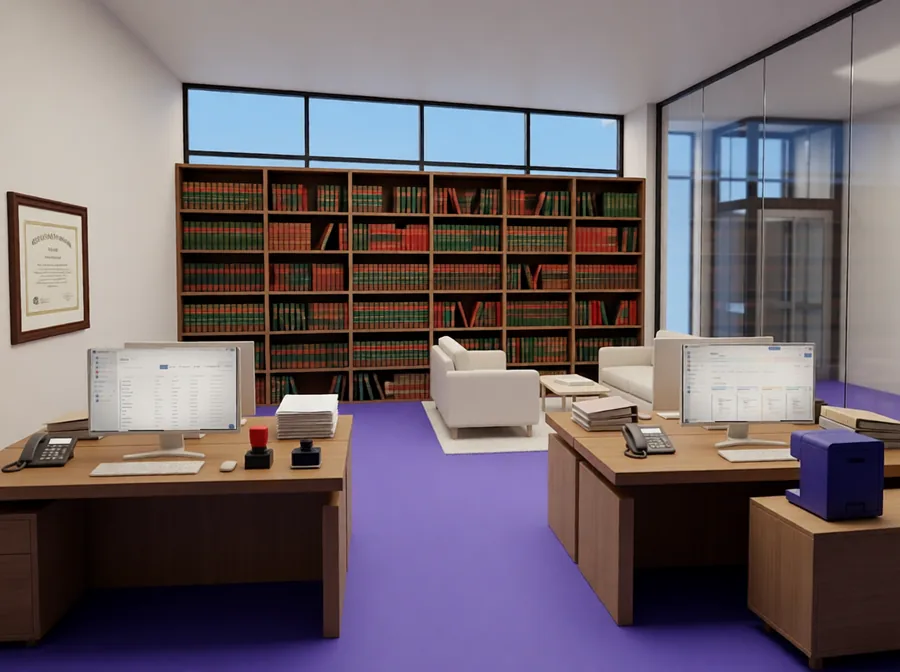
Le bureau du juridique : la bibliothèque de droit, les contrats à signer et le tampon sur le bureau
7ᵉ · Juridique
Tu signes.

Ton client signe depuis son téléphone, avec un code reçu par courriel. Le devis passe accepté, chacun reçoit sa copie. Tu n'imprimes rien.

Tes contrats et tes conditions générales arrivent. La signature, elle, marche déjà.

Orbi s'en charge

  • Le devis accepté seul : Tous ont signé : le devis passe accepté, l'abonnement démarre, chacun reçoit sa copie signée.
  • Ton pli envoyé : Un document à signer : un lien personnel par signataire, le courriel part. L'un après l'autre, si tu veux.
  • Chaque signature suivie : Il signe : la preuve est figée, tu reçois un courriel, le suivant est invité. Ton suivi bouge sans recharger.
  • Un refus, un motif : Le pli est clos, le devis passe refusé, avec sa raison recopiée.
  • Le code du signataire : Six chiffres reçus par courriel, valables quinze minutes, cinq essais.

Tu as sous la main

  • Ton suivi en escalier : Qui a signé, qui attend encore, et quand chacun a ouvert sa page.
  • Ton dossier de preuve : Un récit imprimable de la signature : empreinte expliquée, divergence en rouge.
Le bureau des ressources humaines : le tableau de l'équipe au mur, et deux chaises pour recevoir
6ᵉ · Ressources humaines
Tu encadres. On le construit

Qui travaille chez toi, qui est là demain, qui est saturé. C'est l'étage qu'on construit en ce moment. Demain, tu ne devines plus qui a de la place.

Orbi s'en charge

L'étage est en travaux : rien ne s'y fait encore tout seul.

Ce qu'on y installe

  • Ton équipe : Qui travaille chez toi, et depuis quand.
  • Tes plannings : Qui est là, qui ne l'est pas.
  • Les congés : Demandés, acceptés, décomptés.
  • La charge : Qui est saturé, qui a de la place.
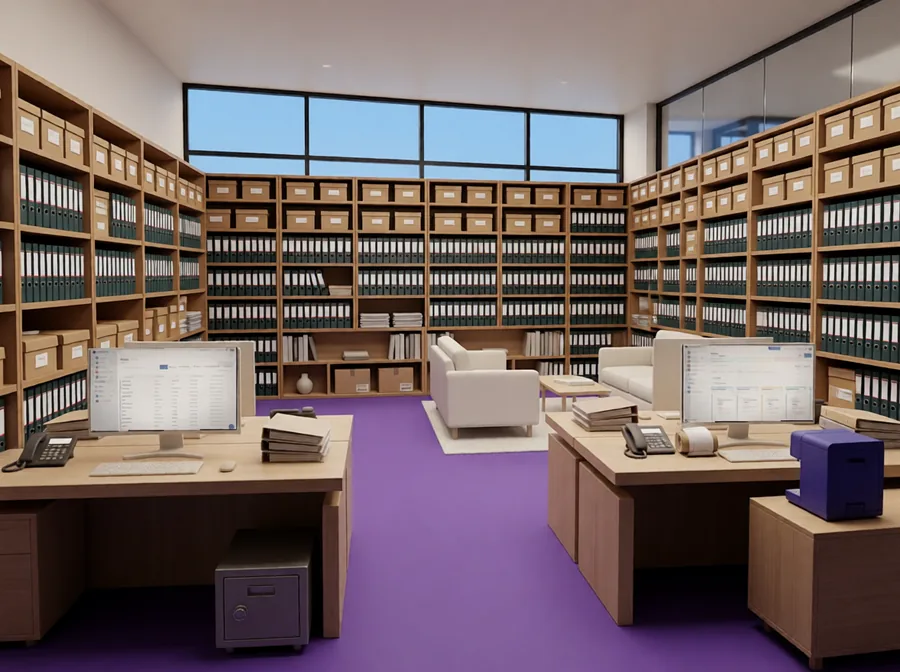
Le bureau de la comptabilité : des murs de boîtes d'archives et de registres, la calculatrice à rouleau sur le bureau
5ᵉ · Comptabilité
Tu encaisses.

Le devis accepté devient facture, la facture en retard se relance seule, sur le reste dû. Ton relevé bancaire retrouve tes encaissements. Tu ne pointes rien.

Orbi s'en charge

  • Tes factures relancées : Une facture dépasse son échéance : elle passe en retard et la relance part, sur le seul reste dû.
  • Tes devis relancés : Sans réponse, relancé 7 jours après l'envoi, deux fois au plus. Une réponse qui cite son numéro l'arrête.
  • Tes abonnements facturés : À chaque échéance, la facture de la période est générée, numérotée et envoyée. Ou laissée en brouillon, à ton choix.
  • Tes encaissements retrouvés : Tu déposes un relevé bancaire : les mouvements déjà connus sont écartés, les rapprochements te sont proposés.
  • Ton numéro sans trou : Tu émets : numéro suivant, mentions légales figées, lien court prêt à transmettre. Rien n'est envoyé sans toi.

Tu as sous la main

  • Tes dépenses : Photo du justificatif, montant et taux : la part de TVA est calculée pour toi.
  • Ta trésorerie : Ce qui tombe le mois prochain, et le rouge dès que ta courbe passe sous ton seuil.
Le bureau du marketing : un grand panneau de liège couvert d'affiches de campagne
4ᵉ · Marketing
Tu annonces.

Une campagne, une liste, des retours. Les « Stop Com » sont écartés avant l'envoi, un désabonné l'est sur toutes ses fiches, aussitôt. Tu ne tries aucune liste.

Orbi s'en charge

  • Tes écartés, avec le motif : Avant l'envoi, les « Stop Com » et les contacts sans courriel sont écartés. Tu vois la liste, avec le motif.
  • Le désabonné, partout : Chaque message porte son lien de désinscription. Un clic, et « Stop Com » se coche sur tous ses contacts.
  • Ton plafond vérifié : Avant l'envoi, le plafond du jour de ton forfait est vérifié. Après, ce qui est vraiment parti est compté.
  • Chacun son prénom : Prénom, nom, ville : chaque destinataire lit son texte, avec un repli si une donnée manque.
  • Ton événement annoncé : Sept jours avant, les administrateurs sont prévenus, une fois.

Tu as sous la main

  • Tes campagnes : Un envoi, une liste, des retours.
  • Tes listes qui vivent : Une liste dynamique rejoue ses filtres à l'ouverture, sans doublon.
L'atelier de production : le planning mural, la table à dessin, les projets et les tâches sur les écrans
3ᵉ · Production
Tu livres.

Chaque projet avance étape par étape. Le devis accepté met les articles de côté, la facture les sort du stock. Tu ne recomptes rien.

Orbi s'en charge

  • Tes invitations envoyées : Rendez-vous avec invités : chacun reçoit son invitation et le fichier d'agenda. Une date change, la mise à jour part.
  • Tes rappels de la veille : Le rendez-vous a lieu demain : chaque invité reçoit son rappel, une seule fois.
  • Ton stock décompté : Tu émets une facture : la réserve baisse, lot par lot, péremption d'abord. Un avoir remet en rayon.
  • Tes tâches qui préviennent : Due aujourd'hui ou en retard, l'assigné est prévenu, une fois. Celle qui se répète revient à sa nouvelle date.
  • Ton projet qui avance : Tu coches une tâche : la barre d'avancement du projet monte toute seule.

Tu as sous la main

  • Tes projets : Chaque chantier, ses étapes, sa date de fin. Une étape qui dépasse sa date se marque en retard.
  • Ton stock, vraiment : Ce que tu as, moins ce qu'un devis accepté a promis. Sous le seuil, un bandeau te prévient.
  • Quoi commander : Ce qui est sous le seuil, moins ce qui est déjà en route, avec le fournisseur à appeler.
  • Tes documents : Chaque fichier sait d'où il vient. Tape un mot, il est là.
Le bureau du service client : le casque posé sur le bureau, et un coin d'attente avec une banquette
2ᵉ · Service client
Tu suis. On le construit

Une demande reçue, classée, suivie jusqu'à la réponse, et chaque étape prévient. Tu ne perds aucun fil.

L'étage ouvre pour tes clients bientôt. Ce qui marche déjà, c'est le suivi de tes demandes chez nous.

Orbi s'en charge

  • Chaque étape prévient : Tu nous poses une demande : à chaque changement de statut, tu es prévenu dans ta langue, cloche et courriel.
  • Une réponse dans le fil : Quelqu'un répond : les autres participants sont prévenus, l'auteur de la demande reçoit un courriel.
  • Ton retour arrive chez nous : Tu déposes un retour ou tu réponds : on est prévenus sur le moment, et ton fil passe lu.

Tu as sous la main

  • Tes demandes chez nous : Ce que tu nous as demandé, classé, suivi jusqu'à la réponse.
  • Un seul fil : Tout l'échange au même endroit, chaque réponse à sa place.
Le bureau commercial : la carte du monde au mur, le portefeuille de clients et le tableau des affaires sur les écrans
1ᵉʳ · Commercial
Tu vends.

Ton client accepte le devis en ligne. La facture naît de son clic, la relance part à sa date. Tu ne ressaisis rien.

Orbi s'en charge

  • Ton devis accepté en ligne : Ton client clique « j'accepte » : c'est horodaté, tu es prévenu, et un devis d'abonnement démarre l'abonnement.
  • Ta vente à relancer : La suite prévue est passée : le responsable est prévenu dans la cloche, une fois.
  • Ta vente sans suite : Ni suite datée, ni tâche, ni rendez-vous depuis 14 jours : tu es prévenu, une fois.
  • Ton lien court compté : Ton client ouvre le lien, l'ouverture est comptée sur le document. Robots et aperçus de messagerie exclus.
  • Le doublon attrapé : Pendant que tu tapes une fiche, numéro d'entreprise, TVA, courriel, téléphone et nom sont cherchés.

Tu as sous la main

  • Ton portefeuille : Toutes tes fiches, filtrées à ta façon, et les personnes derrière les sociétés.
  • Ton catalogue : Ce que tu vends, et à quel prix.
  • Tes concurrents : Qui tu croises, et sur quoi.
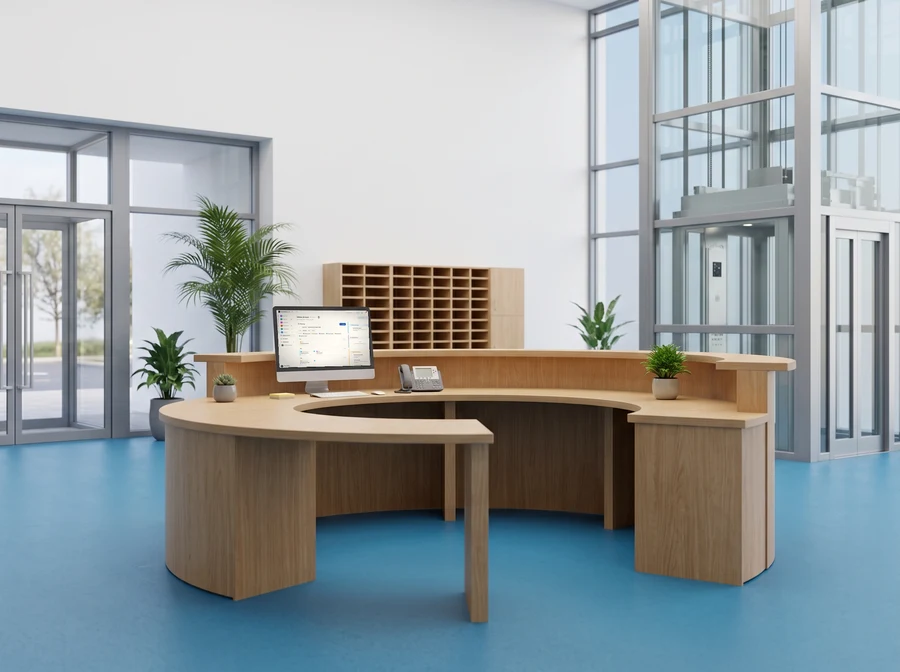
L'accueil : le comptoir, les casiers, le salon d'attente, le tableau de bord sur l'écran
RDC · Accueil
Tu réponds.

Le courrier se range sur la bonne fiche, les rendez-vous se confirment, les contrats se signent en ligne. Un agent prépare tes réponses ; toi, tu envoies.

Orbi s'en charge

  • Ta prospection protégée : Tu cliques « Envoyer » : l'opposition au démarchage est vérifiée, le pied de désinscription ajouté, 25 envois par jour au plus.
  • Ton courrier rangé : Un courriel arrive : il va sur la fiche de son adresse, collé au devis ou à la facture qu'il cite.
  • Ses pièces jointes : Déposées dans les documents de la fiche, jusqu'à 25 Mo.
  • Les machines écartées : Réponse automatique, rebond, no-reply : reconnus et gardés à part. Un courriel personnel ne garde que qui, quoi, quand.
  • La réponse du prospect : Elle rejoint le brouillon envoyé, et ton écran le montre aussitôt.

Tu as sous la main

  • Tes notifications : Ce qui demande ton attention, avec un compteur qui bouge sans recharger.
  • Tes retours : Ce que tu nous dis, et où ça en est.
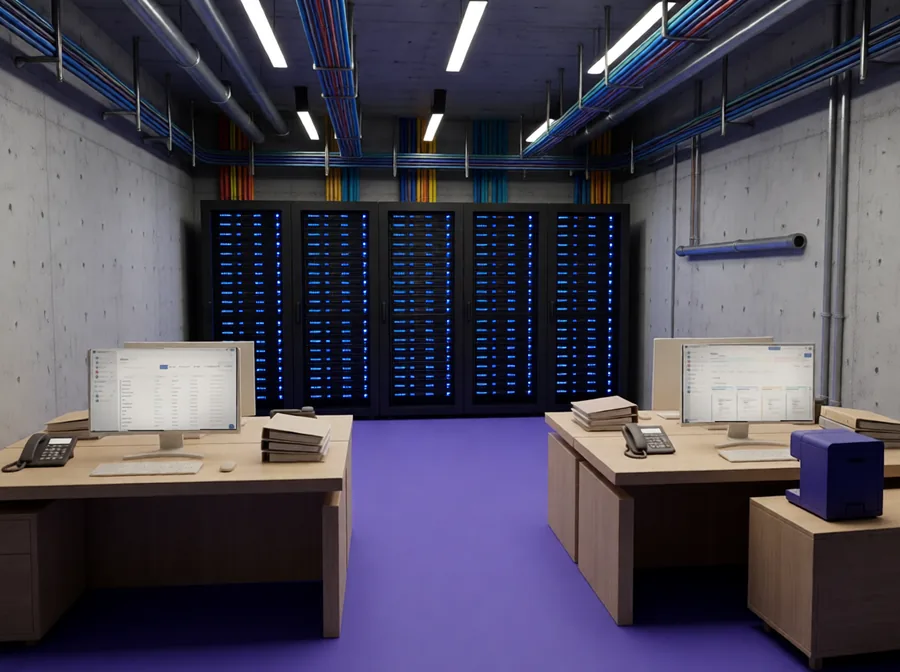
Le service technique, au sous-sol : la baie de serveurs aux lumières indigo, les câbles au plafond
−1 · Service technique
Tu règles.

Le vocabulaire de ton métier, qui entre et sur quels étages, ton forfait et tes places. Une copie chiffrée part chaque nuit. Tu ne sauvegardes rien.

Orbi s'en charge

  • Ton renouvellement annoncé : 30 jours puis 7 jours avant le renouvellement annuel, tes administrateurs sont prévenus. Jamais prélevé sans prévenir.
  • Ton abonnement mensuel : À l'échéance, la carte est redébitée, la facture émise, le reçu envoyé. Refusée, tu es prévenu et on réessaie.
  • Ta fin d'essai : Un courriel 8 jours avant, puis la veille. À la fin, tu passes au gratuit : rien n'est supprimé.
  • Tes accès coupés en direct : Tu retires un membre ou changes ses droits : ses liaisons sont coupées aussitôt.
  • Ta corbeille qui se vide : Rien n'est détruit d'un coup : sept jours en corbeille, puis purge. Les pièces comptables restent restaurables sans limite.

Tu as sous la main

  • Tes réglages : Le vocabulaire de ton métier, tes étiquettes, et ce qui te prévient.
  • Tes membres : Qui entre, et sur quels étages. Tu invites, il reçoit son lien dans sa langue.
  • Ton abonnement : Ton forfait, tes places, et le prix TTC exact avant de payer.

Et qui fait tout ça ? Orbi, toujours. Et à côté de lui, qui tu veux.

Orbi, l'assistant présent sur chaque poste de travail

Orbi tient chaque bureau. Qui s'y assoit, c'est toi qui le dis.

Sur chaque bureau tourne Orbi, que le bureau soit occupé ou non : rien ne s'arrête. Ce qui change, c'est qui s'y assoit. Toi, ton équipe, un agent, ou une personne avec son agent.

Trois étages de la tour, et la même personne au travail à chacun
Rien ne s'arrête Tu es partout.

Un seul badge, tous les étages à toi. Là où tu n'es pas, les documents partent et les relances tombent quand même.

Trois étages de la tour, une personne différente à chacun
Le cas le plus courant Chacun son étage.

Tu invites, tu choisis son métier, sa grille se remplit toute seule. Orbi continue de tourner sous son coude.

Trois étages de la tour : une personne en haut, un agent d'ORILA en indigo aux deux autres
Le bureau reste ouvert Tu embauches l'équipe.

Six agents, chacun son étage. Là où tu n'as personne, tu en mets un : il lit, prépare, propose. Toi, tu décides.

  • AlbaDirection
  • OttoComptabilité
  • LiviaMarketing
  • MiloProduction
  • WarrenCommercial
  • NourAccueil
Trois étages de la tour : à chacun, une personne à son bureau et son agent qui l'aide
Celui qu'on te souhaite Une personne et son agent.

Le bureau est occupé, et l'agent prend ce qui prend du temps. La personne garde la main, sans le travail ingrat.

En face de ton client

Devis accepté sur place par QR code, facture en un clic

Il est devant toi. Ton devis aussi.

Tu ouvres sa fiche sur ton téléphone : ses échanges, ses rendez-vous, tout ce qui s'est dit. Tu finalises ton devis et tu lui montres le QR code. Il le vise avec son téléphone, lit le devis sur son écran et l'accepte sur place : c'est horodaté, et la facture naît d'un clic.

  1. Ouvre sa fiche.
  2. Montre le QR code.
  3. Il accepte, tu factures.
Deux personnes face à face : l'une montre le QR code d'un devis, l'autre le vise avec son téléphone

Six fonctions : invitations, reprise de fichier, compta, impayés, documents, stock

Six moments où ça change ta journée.

Tout est sur la page. Commence par ce qui compte, et ouvre le reste quand tu veux.

Tes invitations, à ton image

Un salon, une soirée, des portes ouvertes : ton carton part par courriel à tes couleurs, chaque invité répond lui-même, et ta liste se tient toute seule.

  • Le carton porte ton logo, ta couleur, et le prénom de chaque invité. Un lien général et son QR code servent pour le carton imprimé ou tes réseaux.
  • L'invité répond sur une page, sans compte : il confirme, dit combien ils seront, ajoute la date à son agenda.
  • Tu vois, ligne par ligne, qui a reçu son carton, qui a ouvert sa page, qui a confirmé ou décliné. La veille, les confirmés reçoivent leur rappel.
Tes données, transférées pour toi

Envoie-nous ton tableur tel qu'il est, même avec les onglets que tu refais chaque saison, et les exports de tes autres outils : on les reprend dans ORILA pour toi. C'est rapide, sans supplément, et tu n'as rien à faire.

  • On reprend tes clients, tes contacts, tes factures avec leurs numéros d'origine, et l'historique de tes rendez-vous, échanges et tâches.
  • Tu vérifies ce qu'on a repris avant que rien ne s'écrive. Et une reprise se défait d'un geste.
  • Tu préfères le faire toi-même ? Dépose ton fichier tel qu'il sort de ton ancien logiciel, classeur tableur ou CSV : les colonnes courantes se placent toutes seules.
  • Tu travailles avec Pennylane ? ORILA s'y branche, et chaque facture émise y part toute seule.
Ta facture file en compta

Ton devis accepté devient facture d'un clic. L'encaissement se retrouve sur ton relevé, et ton comptable travaille sur ce que tu as déjà saisi.

  • Numéro suivant sans trou, mentions légales figées, facture électronique européenne dans le PDF.
  • Tu déposes ton relevé bancaire, ou tu branches Qonto : les encaissements te sont proposés au rapprochement.
  • Ton expert-comptable entre dans ton dossier sans rien payer : balance, grand livre et bilan sont déjà calculés.
L'impayé se relance sans toi

Une facture passe son échéance : une semaine plus tard la relance part, sur le seul reste dû. Elle revient chaque semaine, trois fois au plus.

  • Si rien ne bouge : mise en demeure, puis avis de suspension. Couper le service, c'est toi qui le décides, d'un clic.
  • Un litige déclaré arrête tout. Le règlement arrivé, tout repart seul.
  • Tes devis sans réponse sont relancés aussi, deux fois. Une réponse qui cite son numéro arrête la relance.
L'armoire que Nour range

Tous tes documents au même endroit, rangés par étiquettes. Tu déposes une lettre ou une facture reçue, et Nour, l'agente de l'accueil, la range.

  • Photo, scan ou PDF : chaque document reste relié à sa fiche, et chacun ne voit que ce que son accès ouvre.
  • Tu annotes, tu signes à la main, tu poses un tampon, directement sur l'image ou le PDF.
  • Avec l'équipe d'agents, « Confier à Nour » : elle propose la fiche, le type, la date.
Ton stock, le vrai

Ce que tu as, moins ce qu'un devis accepté a déjà promis : tu sais ce que tu peux encore vendre.

  • La facture fait sortir, l'avoir remet en rayon, la facture fournisseur fait entrer. Tout seul.
  • Lots, numéros de série, péremption. Étiquettes code-barres et QR, à imprimer par planches.
  • Sous le seuil, tu es prévenu. Éteint au départ : tu l'allumes si tu vends des articles.

Une fiche, c'est tout ce que tu sais d'un client.

Chaque client, chaque contact, chaque affaire et chaque projet a sa fiche : une seule page qui réunit tout ce qui le concerne. Tu l'ouvres, et tu as tout, sans fouiller dans tes mails ni dans ton tableur. Voilà ce qu'elle porte, à tous les étages.

Actionschaque appel, chaque mail, avec son canal
Rendez-vousà venir et passés
Notesce qui s'est dit
Pièces jointesles fichiers du client
Historiquequi a changé quoi, et quand
Fil de suivitout, dans l'ordre
Tâchesce qui reste à faire pour lui
Courrielsrangés tout seuls sur sa fiche
WhatsAppla discussion, et le bouton pour lui écrire
Et tout seul, sur chaque fiche
  • Une suppression va à la corbeille, restaurable 7 jours (et à tout moment pour les pièces comptables, dépenses, immobilisations, emprunts et projets)
  • Les écrans de ton équipe se rafraîchissent quand un collègue modifie quelque chose
  • Une étiquette nouvelle se crée dans les réglages dès que tu la tapes

Tout voir, étage par étage.

Tout ce que fait ORILA, sans rien laisser de côté. Chaque étage s'ouvre, chaque fonction aussi.

8ᵉ Direction 3 fonctions

Regarder toute ta société d'un coup d'œil, étage par étage, avec les chiffres du jour.

Mon entrepriseLe hall d'arrivée : chaque étage avec ses pièces et ses chiffres du jour.
  • Tâches en retard, ventes dont la suite est passée, factures échues non soldées
  • Notifications non lues et brouillons à valider, étage par étage
  • Un étage éteint dit pourquoi : fermé par le forfait, à raccorder ou à faire faire
  • Sur grand écran, deux vues : l'immeuble dessiné, ou la liste des étages avec leurs pièces
  • De 20 h à 7 h, seuls les étages où quelque chose est en cours restent allumés
Vue d'ensembleTes clients, contacts, échanges, rendez-vous et retards, suivis mois après mois.
  • L'évolution de tes comptes, mois par mois
  • La répartition de tes clients par qualification
  • Tes actions, canal par canal
  • Aucun euro ici : l'argent se lit aux Finances
Ce qui se fait tout seul iciSur chaque écran, l'emblème d'Orbi montre ce qui tourne sans toi à cet étage.
  • Un clic sur l'emblème ouvre la liste de ce qu'Orbi fait à cet étage
  • Chaque automatisme réglable a son interrupteur
  • L'agent de l'étage est sur la ligne de titre, en bulle
Ce qui se fait tout seulOrbi s'en charge, dès le premier jour.
  • À l'ouverture du hall, les compteurs se recalculent selon ton badge : un étage fermé compte zéro.

Avec l'équipe d'agents : Alba prépare le point du lundi, repère ce qui sort de l'ordinaire dans tes chiffres ou un client qui pèse plus de 40 % de ce qui rentre, et te prévient par la cloche de ce qui attend ton mot. Elle lit et prépare le dossier avant une décision, et la décision reste la tienne. Sur un mot, elle te dépose le point de la semaine en brouillon dans ton Mail.

7ᵉ Juridique 2 fonctions

Tes documents à signer aujourd'hui, tes contrats et tes conditions demain.

L'étage est en travaux : la signature électronique marche déjà, les contrats et les conditions générales arrivent.

Faire signer un documentUn lien personnel par signataire, un code reçu par courriel, et c'est signé.
  • Chacun à son tour, ou tous ensemble
  • L'empreinte du document est relue au moment de la signature
  • Recevable devant un juge, sans la présomption de fiabilité d'un prestataire agréé
  • La validation d'un devis, elle, se fait d'un simple clic tracé
Le suivi et la preuveTu vois qui a ouvert, qui a signé, et tu gardes un dossier de preuve.
  • Un suivi en escalier qui bouge sans recharger la page
  • « Page ouverte le … » dès qu'un signataire ouvre son lien
  • Un dossier de preuve lisible et imprimable, rédigé à la demande
Ce qui se fait tout seulOrbi s'en charge, dès le premier jour.
  • Document envoyé à signerEmpreinte calculée, un lien personnel par signataire, courriel parti.
  • En mode « l'un après l'autre »Seul le premier signataire est invité.
  • Le code de signature6 chiffres, valable 15 minutes, 5 essais.
  • Une signatureEmpreinte relue, preuve figée, signataire suivant invité.
  • Un refusLe devis passe refusé.
  • Tous ont signéDevis accepté, abonnement démarré s'il y en a un, copie signée envoyée à chacun.

Avec l'équipe d'agents : Thémis arrive avec l'étage, et tu l'allumes quand tu veux : relecture de tes contrats clause par clause, conditions de vente à ton nom, courriers à enjeu, prêts à relire. La signature et l'envoi restent entre tes mains, et ton avocat garde la main sur ce qui le demande. Elle te signale les contrats qui arrivent à échéance, les mentions qui manquent à tes conditions et les signatures qui attendent.

6ᵉ Ressources humaines 3 fonctions

Le dossier de chaque salarié aujourd'hui, le planning de ton équipe dès qu'il est raccordé.

L'étage est en travaux : le dossier du salarié marche déjà, le planning s'allumera en raccordant ton outil de planning.

Le dossier du salariéContrat, heures, ancienneté et documents de chaque personne, au même endroit.
  • Poste, type de contrat, date d'entrée et de fin, heures par semaine, qualification
  • L'ancienneté se compte toute seule, reprise d'un autre prestataire comprise
  • Contrat, avenants et bulletins rangés dans son dossier
  • Le contrat de travail (CDI, CDD, CDD saisonnier) préparé depuis son dossier, puis signé à distance avec un code
  • Chacun relit le sien dans « Mon dossier » ; seuls la direction et les ressources humaines voient ceux des autres
Le lien d'embaucheLa recrue remplit son dossier d'embauche sur son téléphone, sans compte, dans sa langue.
  • Un lien personnel, montré en QR code : rien n'est envoyé, il expire et se retire
  • Elle photographie ses cartes : les cases se remplissent, lues sur son téléphone, et restent modifiables
  • Numéro de sécurité sociale et IBAN vérifiés par leur clé dès la saisie
  • Tout est chiffré ; chaque affichage d'un numéro ou d'une photo est noté au journal
  • Son dossier du salarié s'ouvre : le contrat se prépare juste derrière
Le matériel remisLe matériel remis à chaque salarié, signé sur son téléphone et suivi jusqu'à son retour. Les clés de vos clients, rattachées à leur fiche : vous savez toujours qui les a.
  • Tenue, chaussures, protections, clés, badge : ce qui est remis, quand, en quelle taille ou quantité, dans quel état
  • Le salarié le signe au doigt dans « Mon matériel » ; la cloche le prévient, jamais un courriel
  • Le retour se note à son départ : rendu le, reçu par, état
  • Les clés d'un client, rattachées à sa fiche : qui les a, depuis quand, rendues ou non
  • Il ne voit que ses remises et ne peut que signer ; une remise modifiée se signe de nouveau
  • Une photo facultative à la remise et au retour ; un objet relié à un article du catalogue sort du stock du dépôt, et y rentre s'il revient en bon état

Avec l'équipe d'agents : Son agent arrivera avec l'étage.

5ᵉ Comptabilité 18 fonctions

Au menu, c'est « Finances » : de ton devis au dossier de ton comptable, tout l'argent de ta société.

Tableau de bordCe qui reste à encaisser, ce qui est en retard, ce qui sort ce mois.
  • Le reste à encaisser
  • Les factures en retard
  • Ce qu'il te reste à payer ce mois-ci
TrésorerieTes mois à venir, calculés à partir de ton solde réel en banque.
  • La projection part de ton vrai solde
  • Factures ouvertes, abonnements et échéances de dépenses y entrent
  • Une alerte dès que la courbe passe sous ton seuil de confort
SimulationEssaie un scénario et regarde ce qu'il fait à ta trésorerie.
  • Tu règles le scénario, ton seuil de confort, le retard moyen de tes clients
  • La courbe se redessine, en rouge sous ton seuil
DevisTes propositions chiffrées, envoyées par courriel et acceptées en ligne par ton client.
  • Pré-rempli depuis la fiche client, valable 30 jours par défaut
  • Des modèles de devis tout prêts : un clic, tu choisis le client, tu l'envoies
  • Une première page « Vitrine » au choix : ta photo, un mot d’accueil, ce qui est compris et le montant, avant le détail chiffré
  • Lien public et lien court, envoi par courriel
  • Acceptation en ligne tracée, ou signature à code si tu la demandes
  • Devis accepté : la facture en un clic
  • Si tu suis ton stock, un devis accepté met la marchandise de côté
FacturesUn numéro définitif sans trou, les mentions légales posées, l'envoi par courriel.
  • Numéro définitif à l'émission, dans une suite continue
  • Mentions légales figées selon ton régime de TVA
  • Un PDF qui contient la facture électronique au format européen
  • Émission ouverte en France et en Allemagne pour l'instant
AvoirsCorriger une facture émise proprement, en gardant l'originale intacte.
  • L'avoir recalcule la facture d'origine
  • Elle n'est plus relancée ni proposée au rapprochement bancaire
  • Si tu suis ton stock, l'avoir remet la marchandise en rayon
AbonnementsLes factures qui repartent seules, au mois, au trimestre ou à l'année.
  • Mode auto : la facture est numérotée et envoyée au client
  • Mode brouillon : la facture t'attend avant de partir
  • Pause, arrêt et date de fin, abonnement par abonnement
  • Un devis d'abonnement accepté crée l'abonnement
ImpayésSur chaque facture, les paliers d'un impayé, du rappel courtois à la suspension.
  • Relances, mise en demeure, avis de suspension, suspension proposée
  • Suspendre ou reprendre d'un clic ; la reprise se fait seule au règlement
  • Un litige arrête tout
  • Des relances courtoises, qui préservent la relation client
AchatsTes dépenses, tes charges qui reviennent et tes notes de frais, ticket en photo.
  • Photographie le ticket, il devient le justificatif
  • Catégorie, TVA récupérable, échéance
  • Les charges qui reviennent chaque mois
  • Les notes de frais de l'équipe
BanqueDépose ton relevé, et chaque mouvement retrouve la facture qu'il règle.
  • Trois onglets : À traiter, Rapprochés, Écartés
  • Dépôt d'un relevé en OFX ou en CSV
  • Compte Qonto branché : relevé au branchement, puis à chaque clic
  • Un rapprochement validé enregistre l'encaissement et passe la facture payée
ImmobilisationsTes biens durables et leur plan d'amortissement, calculé au mois près.
  • Plan d'amortissement posé depuis la mise en service
  • Juste au centime
  • Un mode manuel si tu préfères tout saisir
EmpruntsTes emprunts rangés avec ta comptabilité, repris à la fin de l'année.
  • Dans Finances › Comptabilité
  • Repris dans le questionnaire de fin d'année
  • Restaurables à tout moment depuis la corbeille
Livre des recettesLe journal de ce qui est rentré, encaissement par encaissement.
  • Chaque encaissement scellé dans un registre inaltérable
  • Marquer une facture payée écrit une ligne
  • Un encaissement supprimé devient une contre-écriture, et l'historique reste complet
État de TVATa TVA préparée depuis tes ventes et tes achats, prête à reporter.
  • Une préparation prête à reporter sur ton espace des impôts
  • La TVA récupérable de tes achats y remonte
Encaissé par tauxCe qui est rentré, ventilé taux de TVA par taux de TVA.
  • La ventilation de TVA de chaque encaissement
  • À côté de l'état de TVA, dans Finances › Comptabilité
ClôturesJournalières, mensuelles, annuelles : tes périodes figées et scellées, sans rien faire.
  • Posées toutes seules une fois le registre ouvert
  • Une période close refuse une saisie tardive
  • Une archive annuelle que tu relis sans nous
  • Une alerte rouge si la chaîne est rompue
Mon comptableCe que ton cabinet a contrôlé et ce qu'il te réclame, prêt à valider.
  • L'imputation avec un compte proposé
  • Les écritures de clôture proposées : amortissements, provisions, charges à cheval, stock
  • Un questionnaire de fin d'année qui ne pose que les questions utiles
  • Écrans en français, pour une comptabilité tenue en France
Espace cabinetPour ton expert-comptable : les dossiers de ses clients, en lecture.
  • Il ne voit que les dossiers qui lui ont ouvert l'accès
  • Tu ouvres l'accès dans Paramètres › Mon expert-comptable
  • Chaque administrateur est prévenu quand un cabinet demande l'accès
Ce qui se fait tout seulOrbi s'en charge, dès le premier jour.
  • Document crééIdentité du client recopiée depuis sa fiche, 30 jours de validité, totaux recalculés.
  • À l'émissionNuméro sans trou, mentions figées, lien court prêt.
  • À l'émissionLa pièce part vers Pennylane si tu l'as branché.
  • Un avoir recalcule la facture d'origine.
  • « Payée » écrit l'encaissement ; un encaissement supprimé devient une contre-écriture.
  • Chaque encaissement est scellé dans le registre inaltérable.
  • Les clôtures dues se posent toutes seules une fois le registre ouvert.
  • Chaque nuitUne facture échue passe en retard et reçoit une relance courtoise sur le reste dû : à 7 jours, puis tous les 7 jours, 3 au plus.
  • Puis l'escaladeMise en demeure, avis de suspension, suspension proposée d'un clic, reprise automatique au règlement ; un litige arrête tout et tu es prévenu à chaque pas.
  • Chaque nuitUn devis sans réponse est relancé à 7 jours puis tous les 7 jours, 2 fois au plus.
  • Ton client est prévenu 3 jours avant la fin de validité d'un devis, qui passe ensuite expiré.
  • Chaque nuit, un abonnement à échéance génère sa facture : envoyée en mode auto, laissée en brouillon sinon.
  • Lien publicAcceptation ou refus horodatés ; un devis d'abonnement accepté crée l'abonnement.
  • Dépense saisie en TTCHT et TVA décomposés.
  • Dépense à échéanceTu es prévenu 7 jours avant, puis la veille.
  • Relevé déposéMouvements déjà connus écartés, rapprochements proposés ; validés, la facture passe payée.
  • Trésorerie projetéeAvec une alerte sous ton seuil de confort.
  • Plan d'amortissement posé au mois près.

Avec l'équipe d'agents : Otto repère les dépenses sans justificatif ni catégorie, les impayés que les relances n'ont pas réglés, les factures fournisseurs en double et les échéances fiscales qui approchent. Il prépare le plan d'appel avant une mise en demeure et le dossier pour ton comptable ; les paiements et le bilan restent entre tes mains et celles de ton comptable. Sur un mot, il classe les dépenses évidentes et rapproche les opérations bancaires certaines — chacun se défait d'un clic.

4ᵉ Marketing 16 fonctions

Faire venir du monde : tes événements, tes invitations, tes campagnes e-mail.

ÉvénementsSalons, portes ouvertes, soirées : dates, lieu, type et capacité au même endroit.
  • Dates, lieu, type et capacité
  • Un onglet Invités et un onglet Invitation par événement
  • Tu es prévenu sept jours avant
InvitésQui tu invites, et où chacun en est, de l'invitation à sa venue.
  • Une personne par ligne, sans doublon entre contact et société
  • À inviter, invitée, a confirmé, a décliné, venue
  • Qui l'a invitée, par quel canal, combien de personnes elle annonce, son mot
  • Le sort de son carton par courriel, et s'il a ouvert son lien personnel
  • La relance des sans-réponse se propose depuis la liste, et part sur ton clic
Sa photo, et ce qu'il faut retenirReconnaître chaque invité tout de suite, et savoir quoi lui dire.
  • Sa photo devant son nom, dans la liste et à l'accueil
  • « À retenir » : ta note pour le reconnaître, relue avant qu'il arrive, modifiable d'un clic
  • Un invité venu par le lien ouvert devient un contact d'un clic, sa société une fiche
  • Réviser les invités avant la soirée, par leur photo ou leur note
  • Pendant la soirée, « Ce soir » : un clic, la carte de la personne en deux secondes
Carton d'invitationUn carton mis en forme, où le prénom de chaque invité se pose tout seul. Chaque envoi part de la liste des invités : par mail, ou par lien, l'un après l'autre, sur WhatsApp ou par texto.
  • Gras, italique, listes
  • Prénom, nom, société, événement, date, lieu et qui invite, remplis pour chacun
  • Ton visuel à la place du titre, ou au-dessus
  • Ton logo ou celui de l'événement
  • Une seule couleur d'accent : celle de l'événement ou celle de ta marque
Formulaire de réponseTes invités répondent sans compte, par leur lien personnel ou par un QR.
  • Un lien personnel par invité, un lien ouvert avec QR pour le carton imprimé et les réseaux
  • Tu allumes les questions : accompagnants, un mot, téléphone, régime, accord photo, société
  • Jusqu'à trois questions à toi
  • Une date limite de réponse, et ce qui se passe quand c'est plein
Un lien ouvertPour ceux que tu ne connais pas encore : un lien à poster, avec ses places et ses règles.
  • Nom et courriel obligatoires ; téléphone et société si tu veux
  • La place ne compte qu'après un clic dans le courriel « Confirmer mon adresse »
  • Premier arrivé, premier servi, ou tu valides chaque personne
  • Quand c'est plein : une liste d'attente, ou « complet »
  • Une place libérée passe au suivant, avec un délai qui raccourcit à l'approche de la soirée
Envoyer le cartonTrois façons : par courriel depuis ORILA, lien copié, ou carton imprimé.
  • Par courriel depuis ORILA
  • Le lien copié, que tu envoies toi-même
  • Le carton imprimé, avec son QR
  • Une mention discrète en pied : « Invitation envoyée avec ORILA »
Mail de confirmationTes invités qui ont confirmé reçoivent l'heure, le lieu, le plan et leur passe d'entrée.
  • Le plan d'accès, le menu, et le régime que l'invité t'a donné
  • Le nombre de confirmés, à partir de cinq
  • Son passe d'entrée, et l'agenda joint
  • « Je ne peux plus venir » libère sa place
  • L'avant-veille, dès la réponse, ou le jour que tu choisis
Qui sera làTes invités voient qui vient, seulement avec l'accord de chacun.
  • Une case décochée, à part du « je viens »
  • Le nombre pour tous, les noms à partir de cinq confirmés
  • Chacun s'en retire d'un clic
Accueil le soir mêmeTes hôtesses pointent les arrivées sur leur téléphone, sans compte.
  • Un lien et un code par hôtesse ou par porte
  • La recherche par nom, ou le passe lu à la caméra
  • Deux téléphones sur le même passe : un seul l'accueille
  • Quelqu'un qui n'est pas sur la liste s'ajoute en deux champs
  • Le réseau tombe : les arrivées attendent sur le téléphone, puis partent
La suite d'un refusQuand un invité décline, la reprise de contact est préparée pour le bon jour.
  • La date de retour lue dans son mot : « en déplacement jusqu'au 28 »
  • Une tâche au bon jour, message prêt, sur ton clic
  • Ou « pas de suite », et « à réinviter »
Après la soiréeLe lendemain, un message prêt pour ceux qui sont venus et pour ceux qui avaient dit oui. Ceux qui n'ont pas répondu ont aussi le leur. Chaque mail peut offrir ta carte de membre, proposer un devis ou un article du catalogue : un clic de l'invité prépare tout à son nom.
  • Venus, absents, déclinés : trois groupes, un geste chacun
  • Un message préparé, que tu relis, avec le lien de tes photos
  • Envoyé sur ton clic, une fois par invité
Campagne e-mailUn message envoyé à un groupe, personnalisé pour chaque destinataire.
  • Prénom, nom, ville… rendus pour chacun
  • Un envoi progressif
  • Les ouvertures et les clics remontent au clic « Rafraîchir »
ListesDes paquets de sociétés ou de personnes, qui bougent seuls ou restent figés.
  • Dynamique : les filtres se rejouent à chaque ouverture
  • Figée : la liste ne bouge pas
  • Une liste n'envoie rien, elle sert une campagne
Envoyer des e-mails à plusieursLe branchement qui fait partir tes campagnes, au plafond de ton forfait.
  • Dans Paramètres › Modules externes
  • Le plafond du jour suit ton forfait
Ton site internetPas un écran dans ORILA : une prestation qu'on te propose de faire faire.
  • Aucun écran pour construire ton site dans ORILA
  • Une prestation « à faire faire », à part
Ce qui se fait tout seulOrbi s'en charge, dès le premier jour.
  • À l'envoi d'une campagneLes « Stop Com » et les contacts sans courriel sont écartés.
  • Chaque message porte son lien de désinscription personnel.
  • Le plafond du jour est vérifié avant l'envoi, et ce qui est parti est compté après.
  • Le texte est rendu destinataire par destinataire.
  • La campagne passe « Envoyée » ou « Échouée » toute seule.
  • Un désabonnement coche « Stop Com » sur tous les contacts de cette adresse, et note la date du refus.
  • Une liste dynamique se rejoue à l'ouverture.
  • Un événement dans 7 joursLes administrateurs sont prévenus, une fois.
  • L'avant-veilleD'un événement, le mail de confirmation part à chaque invité qui a confirmé, avec son passe.
  • Quand un invité décline, la personne qui l'a invité est prévenue.
  • La veilleD'un événement, un mot part à chaque invité qui a confirmé, réglable événement par événement.
  • La réponse d'un invité met la liste à jour ; un « non » après un « oui » libère sa place.
  • Une place du lien ouvert se libère : elle est offerte au suivant de la liste d'attente, avec une heure limite ; une adresse jamais confirmée s'efface au bout de 48 h.
  • Après la soirée, l'heure d'arrivée s'efface : seul « venu » reste.

Avec l'équipe d'agents : Livia repère les adresses mortes de tes listes et les événements à venir sans communication. Elle écrit le texte d'une campagne, d'une annonce ou du carton d'invitation, le bilan d'une campagne en trois lignes, et les messages du lendemain d'une soirée ; rien ne part sans ta relecture. Sur un mot, elle te prépare la liste de tes clients endormis, et elle retire seule les adresses mortes de tes listes — défaisable d'un clic. Demande à n'importe quel agent qui vient à ton événement : le logiciel compte les réponses — oui, non, sans réponse, accompagnants compris — et te donne les noms.

3ᵉ Production 25 fonctions

Faire le travail : tes projets, tes tâches, tes rendez-vous et ton stock.

ProjetsTes chantiers avec leurs étapes, leur frise, leurs tâches et leurs documents.
  • Étapes, dates et frise
  • Tâches et documents rattachés
  • L'avancement calculé sur les tâches faites
  • Une échéance par projet
TâchesEn liste, en cartes ou en colonnes, avec priorité, échéance et rattachement.
  • Trois vues : liste, cartes, colonnes
  • Priorité et échéance
  • Rattachée à la fiche qu'elle concerne
Tâches qui se répètentTu la coches, et elle revient toute seule à sa prochaine date.
  • Une règle de répétition par tâche
  • La série s'arrête seule à sa date de fin
Confier à un collègueTu confies une tâche, ton collègue est prévenu dans sa langue.
  • Son badge est vérifié avant
  • Une alerte arrive dans sa cloche
Calendrier de chargePour choisir une date en voyant la charge de chaque jour.
  • S'ouvre quand tu choisis une date
  • Tes rendez-vous, y compris ceux qui se répètent, y apparaissent
Relevés de siteCe que chaque personne a fait chez un client, compté sur place et signé le soir.
  • Des prestations à l'unité ou au quart d'heure, réglées pour chaque client
  • Chacun signe sa ligne au doigt, sur son téléphone ou celui du chef d'équipe
  • La journée se clôt avec la signature du client ; les heures se comptent toutes seules
  • Marche sans réseau : tout part au retour de la connexion
Les chambres d'un hôtelChaque chambre a son état du jour, et le relevé se compte tout seul.
  • Les chambres posées une fois sur la fiche du client, ou collées depuis un tableur
  • Le chef d'équipe confie les chambres et pose la prestation du jour : départ, recouche…
  • Chacune retrouve « Mes chambres » sur son téléphone, même sans réseau
  • Une chambre propre s'inspecte : inspectée, ou à reprendre avec le motif
  • Le relevé des prestations suivies se calcule depuis les chambres
Ce qu'on signale depuis une chambreUne casse, un objet oublié : signalé en une photo, et la bonne personne le sait.
  • Un défaut signalé avec sa photo devient une tâche sur la fiche du client
  • Le chef d'équipe du site est prévenu aussitôt
  • Un registre des objets trouvés par client ; rendre un objet efface sa photo
  • Une liste de contrôle facultative, et la photo d'une chambre à reprendre
  • Jamais de photo d'un papier d'identité ni d'une carte, et les photos s'effacent seules
Le casier de l’employéCe qui est à chaque salarié, au même endroit : ses heures, son planning, ses papiers, ses frais.
  • Les employés du terrain arrivent directement sur leur casier
  • La ligne du jour à signer se voit d’un coup d’œil
  • Chacun relit son contrat et ses bulletins, sans rien pouvoir modifier
  • Le patron choisit par où chacun entre
  • Un post-it ouvre la conversation avec son chef d'équipe
Prévenu quand le planning bougeLa personne à qui un rendez-vous ou une tâche est confié le sait dès qu'il change.
  • Une heure ou une date déplacée : l'ancienne et la nouvelle, dans sa langue
  • Annulé, mis à la corbeille ou confié à quelqu'un d'autre : elle le sait aussitôt
  • Rien ne sonne quand c'est elle qui a fait le changement
  • Elle coupe ces alertes dans ses réglages, si elle le veut
Le pointage des interventionsChez qui, quand, et ce qui a été fait : la journée à domicile, sur le téléphone.
  • La fiche de la mission : l'adresse, l'heure, ce qu'il y a à faire
  • Le rendez-vous confié arrive dans le planning de l'intervenante, et rien d'autre
  • « J'arrive » et « Je pars », avec la position à ces deux instants seulement, ou sans
  • La consigne du bureau, un code ou une clé, affichée seulement pendant l'intervention
  • Un compte rendu avec une photo, et le temps de trajet entre deux clients
  • Le rendez-vous passe en « Réalisé » quand l'intervenante pointe son départ ; la direction peut l'éteindre
  • Éteint par défaut, allumé par la direction ; les positions s'effacent seules
Les trois démarches du pointageLa notice à chaque salarié, l’accord des bénéficiaires pour les photos, la note au comité : ORILA les fait.
  • La notice part dans l’application de chaque salarié concerné ; il touche « J’ai lu », la date et la version sont gardées
  • Tant qu’il ne l’a pas lue, il pointe quand même, sans sa position
  • Le bénéficiaire signe son accord pour les photos de son logement, sur place ou par un lien, et peut le retirer à tout moment
  • Sans accord, aucune photo n’est prise chez lui : le logiciel la refuse
  • La note pour le comité social et économique, préparée en PDF avec vos vrais réglages
Les réglages du terrainCombien de temps on garde positions et photos, et qui est prévenu : réglé par la direction.
  • Des valeurs recommandées selon le pays de l'entreprise, les plus strictes par défaut
  • Chaque durée, le seuil du trajet et les alertes se changent, dans des limites tenues
  • Un écart qui engage l'entreprise s'accepte, et le journal garde qui et quand
  • Un bouton pour revenir aux valeurs recommandées
La réserve du clientLes sacs, les microfibres, le savon laissés chez un client : l'agent dit « Il en reste peu » d'un geste, et le réassort sort du stock.
  • Sur la fiche du client : ce que l'équipe utilise chez lui, et qui le fournit, nous ou le client
  • Un seul signal ouvert par consommable : les signalements suivants s'y ajoutent, sans nouvelle alerte
  • Le chef d'équipe du site est prévenu, puis touche « Réassort fait » : la quantité sort du dépôt choisi
  • Fourni par le client : le chef le prévient, et le stock ne bouge pas
  • L'agent ne voit que les clients de sa journée ; aucun prix n'est jamais montré
Le parc de machinesChaque aspirateur, autolaveuse ou chariot a sa fiche : où il est, dans quel état, et qui l'a entre les mains.
  • Chez quel client, avec quelle personne ou au dépôt, et le journal de chaque passage de main, signé et photographié
  • Une étiquette QR sans aucun prix, à coller sur la machine : elle ouvre sa page après connexion
  • L'agent signale une panne (photo et texte court) ou « Elle est ici » ; le chef d'équipe est prévenu
  • La panne et les signatures marchent aussi sans réseau : elles partent au retour du réseau
  • Chaque machine est une pièce du stock, avec son numéro ; prêtée ou posée chez un client, elle ne se vend pas ; mise au rebut, la direction est invitée à sortir son immobilisation
Rendez-vousAvec invitation par courriel et fichier d'agenda, puis rappel la veille.
  • Des invités, qui reçoivent l'invitation
  • Une mise à jour part si la date ou le lieu change
  • Des rendez-vous qui se répètent, posés un an à l'avance
StockCe qui manque et ce qu'il te reste, article par article et lieu par lieu.
  • Éteint au départ, tu l'allumes quand tu en as besoin
  • « Ce qui manque » et « Ce qu'il te reste »
  • « L'histoire » de chaque mouvement
  • En rupture : avertir ou refuser, à toi de choisir
Faire entrer de la marchandiseTu réceptionnes ce qui arrive, les quantités entrent en réserve.
  • Réception d'un bon de commande fournisseur
  • Les lots se créent à la réception
InventaireUn comptage daté et définitif, qui recale tes compteurs.
  • Les écarts calculés contre le compteur
  • Les corrections écrites toutes seules
  • Un bandeau quand l'inventaire est en retard
Lots et numéros de sérieSuivre chaque lot et chaque numéro, avec une date qui dit ce qu'elle veut dire.
  • Chaque date a son sens : à consommer jusqu'au, de préférence avant, fabriqué le…
  • Les lots encore bons sortent d'abord, et ORILA prévient avant de facturer un lot dépassé
  • Un lot rappelé se bloque, un lot jeté ou rendu se retire en un geste
Étiquettes code-barres et QRImprimer les étiquettes de tes articles, en code-barres ou en QR.
  • Code-barres ou QR, au choix
  • Pour les articles que tu suis en stock
Une photo pour chaque articleChaque article porte sa vraie photo : on le reconnaît d'un coup d'œil dans le catalogue et dans le stock.
  • La photo en vignette dans le catalogue et dans le stock
  • En grand sur la fiche de l'article
Bons de commande fournisseurCommander chez ton fournisseur, puis réceptionner ce qui arrive.
  • « Quoi commander » nomme fournisseur, référence, délai et prix
  • Ce qui est déjà en route est déduit
  • La réception fait entrer les quantités
Marchandise mise de côtéUn devis accepté réserve la marchandise pour ton client.
  • Devis accepté : la marchandise est mise de côté
  • Devis refusé ou expiré : elle est libérée
La carte de ton restaurantTes plats et tes menus avec leurs allergènes, et la carte que tes clients lisent à table par code QR.
  • Les quatorze allergènes réglementaires sur chaque plat
  • « Fait maison » et origine des viandes
  • Les allergènes d'un menu se déduisent de ses plats
  • La carte en ligne en français et en anglais, seulement ce que tu choisis de montrer
Ce qui se fait tout seulOrbi s'en charge, dès le premier jour.
  • Rendez-vous avec invitésInvitation avec fichier d'agenda, mise à jour si la date ou le lieu change.
  • La veilleD'un rendez-vous, un rappel à chaque invité.
  • Tâche due aujourd'huiLa personne assignée est prévenue.
  • Tâche en retardUne alerte, une fois ; en retard depuis plus d'une semaine, elle ne sonne plus.
  • Relance prévue passée sur une actionSon auteur est prévenu.
  • Rendez-vous aujourd'hui ou demainSon auteur est prévenu.
  • Une tâche répétée cochée est replantée à sa prochaine date.
  • Une tâche cochée sur un client consigne une action dans son historique.
  • Confier une tâche vérifie le badge du collègue et le prévient dans sa langue.
  • L'avancement d'un projet se calcule sur les tâches faites.
  • Une facture émise décompte le stock lot par lot ; un avoir remet en rayon.
  • En ruptureLe stock avertit ou refuse, selon ton réglage.
  • Une réception fait entrer les quantités.
  • « Quoi commander » déduit ce qui est déjà en route.
  • Les écrans signalent ce qui est sous le seuil, l'inventaire en retard et les lots qui périment.

Avec l'équipe d'agents : Milo repère les projets sans activité depuis quinze jours, les étapes dépassées, qui est surchargé cette semaine et ce qui va manquer avant la prochaine livraison. Il prépare un re-plan, un point d'avancement pour ton client et une commande fournisseur pré-remplie, que tu passes d'un clic. Dis-lui « décale la tâche « Relevé du chantier » à vendredi » ou « confie la tâche « Relevé du chantier » à Sarah » : c'est fait, et ta collègue est prévenue dans sa cloche, sauf si elle l'a coupée. Si tu le lui permets, il rappelle deux jours avant l'échéance d'une tâche confiée à celui qui s'en occupe.

2ᵉ Service client 1 fonctions

Ce que tes clients te demandent, rassemblé au même endroit.

Les demandes de tes clients vivent déjà sur leurs fiches (WhatsApp, actions, tâches, courriels), et l'étage les réunira en un seul endroit.

Mes retoursTa porte vers nous : tu déposes un retour, on te répond dans le fil.
  • Dans Service technique › Mes retours
  • Un fil par retour
  • Tu es prévenu quand son statut change
Ce qui se fait tout seulOrbi s'en charge, dès le premier jour.
  • Le statut d'une de tes demandes changeCloche et courriel.
  • Une réponse dans un filLes autres participants sont prévenus.
  • Un retour déposé nous prévient sur le moment.

Avec l'équipe d'agents : Nour prépare tes réponses depuis l'Accueil, et c'est toi qui réponds.

1ᵉʳ Commercial 9 fonctions

Ton CRM : tes clients, tes contacts, tes ventes en cours et ton catalogue.

PortefeuilleUne fiche par client, avec le mot de ton métier : clients, adhérents, patients.
  • Identité, numéro d'entreprise, TVA, coordonnées
  • Qualification et étiquettes
  • Des filtres cliquables
  • Le site rattaché quand tu en as plusieurs : magasin, agence…
Doublons et fusionUn doublon signalé pendant que tu tapes, et deux fiches fusionnées en une.
  • Numéro d'entreprise, TVA, courriel, téléphone et nom comparés
  • Certain, probable ou à vérifier
  • Deux fiches fusionnées en une
Stop ComUn client qui refuse d'être démarché : ORILA l'écarte de tes campagnes et de ta prospection, et note la date de son refus.
  • Newsletter et « à animer » décochés
  • La date du refus posée sur la fiche, même par un lien de désinscription
  • Écarté de tes campagnes et de ta prospection
  • Un bandeau rouge avant de lui écrire
Export tableurTon portefeuille sorti en tableur, pour le travailler où tu veux.
  • Depuis Commercial › Portefeuille
  • À ouvrir dans ton tableur habituel
ContactsLes personnes, avec poste, téléphone et courriel, rattachées ou non à une société.
  • Poste, téléphone, courriel
  • Rattachées à une entreprise, ou seules
  • Leur photo partout où elles apparaissent
  • « À retenir » et leurs événements, dans leur fiche
AffairesTes ventes en cours, en colonnes que tu fais glisser jusqu'à « Gagnée ».
  • Montant, étape, suite prévue, responsable
  • « Gagnée » ou « Perdue », avec l'issue et le motif
  • Une affaire perdue demande toujours son motif
CatalogueTes produits et prestations avec leur prix, repris dans tes devis.
  • Dans Finances › Ventes › Catalogue
  • Produits et prestations, chacun avec son prix
Depuis une ficheUn devis, un courrier, un rendez-vous ou une action, sans quitter ton client.
  • Un devis
  • Un courrier
  • Un rendez-vous avec invitation
  • Une action
  • Une discussion WhatsApp
Les réservations de ton restaurantLe midi et le soir, tes tables sur un plan, la liste d'attente et les groupes, chaque client relié à sa fiche.
  • Ouvertures par saison et fermetures exceptionnelles
  • Couverts par créneau, et une table jamais réservée deux fois
  • À partir de dix couverts, la demande passe en demande de groupe
  • Les allergies effacées après le repas, sauf si le client veut qu'on les garde
  • Tes réservations à venir reprises de Zenchef, sur leur table et sans doublon
Ce qui se fait tout seulOrbi s'en charge, dès le premier jour.
  • Un doublon est cherché pendant la frappe : certain, probable ou à vérifier.
  • « Stop Com » cochéNewsletter et « à animer » décochés, date du refus posée.
  • Une issue changée recalcule la date de clôture et le motif ; « perdue » sans motif est refusée.
  • Une affaire glissée écrit son étapeSon rang et son historique.
  • Un client mis à la corbeille sort ses affaires des listes et des prévisions ; restauré, elles reviennent.
  • Un lien court ouvert par ton client compte l'ouverture.
  • Chaque nuit, la suite prévue d'une vente est passée : tu es prévenu, une fois.
  • Chaque nuitUne vente sans suite, sans tâche ni rendez-vous depuis 14 jours : tu es prévenu, une fois.

Avec l'équipe d'agents : Warren repère les devis restés muets après les relances, les affaires sans suite, les clients endormis depuis six mois, les doublons et les fiches incomplètes. Il prépare un message personnel, la prochaine étape d'une affaire, un devis brouillon aux prix que tu lui dictes, et la reprise de contact d'un invité qui a décliné ; les prix et l'envoi restent à toi.

RDC Accueil 13 fonctions

Tout ce qui entre chaque jour : ta journée, ton courrier, tes courriels et tes messages.

Tableau de bordTa journée : l'agenda, et ce qui est prévu, en retard ou sans date.
  • L'agenda au jour, à la semaine ou au mois
  • Trois listes : prévu, en retard, sans date
Sur ton bureauCe qui vient d'entrer dans ta société, au même endroit.
  • Dans Accueil › Secrétariat
  • Ce qui vient d'arriver, avant d'être rangé
Le tri du courrierDemande à Nour de trier tes mails : ce qui attend un geste, la pub, ce qui est à vérifier.
  • Le courrier non lu du mois, en quatre tas
  • Les lettres que tu n'ouvres jamais, repérées
  • Le lien pour te désabonner, à côté
Prendre un messageUn appel noté devient une tâche du jour chez le collègue concerné.
  • Tu notes l'appel
  • Ton collègue le retrouve dans ses tâches du jour
  • Une alerte arrive dans sa cloche
Un document est arrivéPhotographie une lettre ou une facture reçue, et range-la dans la bonne fiche.
  • Une photo suffit
  • Le pli rejoint la fiche choisie
  • Le retirer le met à la corbeille
À rangerLes courriels qu'aucune règle n'a su rattacher t'attendent ici.
  • Tu choisis la fiche
  • Les pièces jointes suivent, l'historique s'écrit à ton nom
  • Aucune fiche n'est créée toute seule
ÉcrireUn courrier rédigé depuis un de tes modèles, prêt à partir.
  • Tes modèles, rangés dans « Tes outils »
  • Aussi depuis la fiche d'un client
Les petits papiersTes post-it, pour garder une idée sous les yeux.
  • Des notes rapides, comme des post-it
  • Rangés au Secrétariat
Tes outilsTes modèles, ta boîte de réception et ton adresse dédiée.
  • Tes modèles de courrier
  • Ta boîte de réception
  • Ton adresse dédiée
Le mailTa boîte Gmail, Microsoft, OVH ou IONOS, directement dans ORILA.
  • Tes boîtes rangées sous des étiquettes et sous-étiquettes, et ta boîte par défaut en tête
  • Une boîte par personne, avec les dossiers de ton fournisseur
  • Reçu et envoyé séparés, pièces jointes, transférer, répondre à tous
  • Ta signature avec ton logo
  • Depuis un message : créer une fiche, une tâche ou un rendez-vous
  • Chaque courriel se range tout seul sur la bonne fiche
  • La corbeille se vide toute seule : un courriel y reste 30 jours, puis il est effacé pour de bon, sans rien toucher chez ton fournisseur
  • Avec l'équipe des agents, Nour lit ce qui arrive et te prévient quand un message attend un geste : une facture à régler, une réponse, une signature
  • Un courriel dans une autre langue se traduit d'un clic, sur place, et ta réponse part dans la sienne (forfaits payants)
  • Un courriel suspect est signalé, avec la raison : une adresse qui ressemble à celle d'un client ou d'une banque, un lien qui ne mène pas où il le dit, une demande de changement de RIB. Avec l'équipe des agents, Nour le lit en détail et ajoute ce qu'elle voit dans le texte
Les documents reçusL'armoire : tous tes fichiers déposés, en vignettes, rangés par tags.
  • Chacun ne voit que ce que son accès lui ouvre
  • Annoter une image ou un PDF
  • Signer à la main, poser un tampon
  • Partager un document, ou tout ce que tu as filtré, d’un seul lien, qui s’éteint quand tu veux
  • Partager à un client précis : le lien ne s’ouvre qu’avec un code envoyé à son adresse
  • Voir ce que ton destinataire a ouvert : son parcours, chaque document, chaque vidéo lancée, jour par jour
  • Retrouver un papier par ce qu’il dit : un montant, un numéro, un mot, lu sur ton appareil dès le dépôt
  • Retrouver un papier dit avec d’autres mots : « fuite d’eau » trouve « dégât des eaux » (forfaits payants)
MessagerieLa messagerie interne de ton équipe : fils, messages directs, dossiers, épingles.
  • Fils et messages directs
  • Dossiers et épingles
  • Chercher dans tes messages, sans te soucier des accents : le résultat ouvre la conversation sur le message, même très ancien
  • Supprimer un message, plusieurs d'un coup, ou toute une conversation
  • Répondre à un message, réagir d'un emoji, transférer
  • Les agents sont sur chaque écran, à côté du titre : « Parler » ouvre leur conversation dans une petite fenêtre, sans quitter ce que tu fais ; c’est la même que dans la messagerie
NotificationsLa cloche, qui te dit ce qui demande ton attention.
  • Le compteur bouge en direct, sans recharger
  • Une bulle sur ton poste si tu la coches
  • Réglage dans Paramètres › Notifications
Ce qui se fait tout seulOrbi s'en charge, dès le premier jour.
  • Ta boîte branchée est relevée chaque nuit, et quand tu cliques « Relever maintenant ».
  • Un courriel de machine (réponse automatique, rebond, adresse sans réponse) est écarté.
  • Un courriel personnelNi son contenu ni ses pièces ne sont gardés.
  • Un courriel se range sur la fiche dont l'adresse correspond.
  • Un courriel qui cite un numéro de devis, de facture ou d'avoir se colle au document.
  • Une réponse rejoint le fil d'un message déjà rangé.
  • Les pièces jointes se déposent dans la fiche.
  • L'historique de la fiche s'écrit.
  • Ce qui ne correspond à rien attend dans « À ranger » : aucune fiche n'est créée toute seule.
  • Un courriel qui cite un devis envoyé éteint sa relance.
  • Tout courriel envoyé au nom de ta société choisit seul son chemin : ta boîte, sinon ton prestataire, sinon le nôtre.

Avec l'équipe d'agents : Nour repère les courriels sans réponse depuis deux jours, le courrier pas encore rangé, un message pressé ou mécontent, et prépare le dossier du rendez-vous de demain. Elle écrit des brouillons de réponse, propose où ranger un papier déposé et trois créneaux pour un rendez-vous ; tu relis, et c'est toi qui envoies. Un client que tu n'as pas encore ? Elle le trouve dans l'annuaire officiel des entreprises et crée sa fiche sur ton oui. Tu cherches un papier ? Dis ce qu'il contient — un montant, une référence, quelques mots — et n'importe quel agent te le retrouve dans l'armoire, parmi ceux que tu peux ouvrir, avec le lien pour l'ouvrir. Tes agents ne retiennent que ce que tu confirmes : dis « oui » quand ils proposent de retenir un fait (« on tutoie ce client »), et relis ou retire le carnet d'un mot.

−1 Service technique 10 fonctions

Les réglages de ton immeuble : tes mots, ton équipe, tes branchements et tes données.

PersonnalisationLes mots de ton métier, tes couleurs, l'ordre du menu : tout l'immeuble suit.
  • « Comptes » devient « adhérents », et tout l'immeuble suit
  • Tes couleurs et l'ordre du menu
  • Étiquettes, séries, profil métier
  • Tes sites, quand tu en as plusieurs
NotificationsCe qui te sonne, type d'alerte par type d'alerte.
  • Chaque type d'alerte s'allume ou s'éteint
  • Une bulle sur ton poste, si tu la coches
SecrétariatL'invitation, le rappel de la veille, tes modèles, et ta boîte à brancher.
  • L'invitation envoyée aux invités d'un rendez-vous
  • Le rappel de la veille
  • Tes modèles
  • Brancher ta boîte mail
Modules externesTes branchements : envoi d'e-mails à plusieurs, Pennylane, reprise de l'existant.
  • Envoyer des e-mails à plusieurs, pour tes campagnes
  • Pennylane : tes factures et avoirs poussés dès l'émission
  • L'émission suit toujours son cours : une pièce à renvoyer vers Pennylane est marquée, et repart
Reprise de l'existantDépose ton fichier tel qu'il sort de ton ancien logiciel, tableur ou CSV.
  • Sociétés, personnes, factures avec leurs numéros d'origine
  • On peut aussi la faire pour toi : envoie ton fichier tel qu'il est, même à plusieurs onglets
  • Ton historique aussi : tes rendez-vous, tes échanges passés et tes tâches.
  • Les colonnes courantes reconnues toutes seules, par des règles
  • Un aperçu avant toute écriture
  • Un import que tu peux défaire
  • Ni devis ni catalogue pour l'instant
Mon expert-comptableTu ouvres l'accès à ton cabinet, qui suit ton dossier en lecture.
  • Il le retrouve dans son Espace cabinet
  • Chaque administrateur est prévenu quand un cabinet demande l'accès
FacturationNumérotation, mentions, régime de TVA, relances et escalade : réglés une fois.
  • Pré-remplis pour la France dès la première ouverture
  • Cadence et plafond des relances
  • Les paliers de l'escalade d'un impayé
Sauvegarder mes donnéesToutes tes données récupérées chez toi, sur un clic.
  • Sur un clic, quand tu veux
  • Pas de sauvegarde planifiée : c'est toi qui la déclenches
Accès APIDes clés pour qu'un logiciel agisse à ta place, aux mêmes règles qu'un humain.
  • Les droits de son créateur relus à chaque demande
  • Une clé révoquée ou expirée est refusée
  • Un plafond et une expiration par clé
CorbeilleCe que tu as supprimé, restaurable pendant sept jours, et à tout moment pour la comptabilité.
  • Rien n'est détruit d'un coup
  • Purge au bout de 7 jours
  • Pièces comptables, dépenses, immobilisations, emprunts et projets restaurables à tout moment
Ce qui se fait tout seulOrbi s'en charge, dès le premier jour.
  • InscriptionTon espace créé, essai de 14 jours, vérification d'adresse et courriel de bienvenue.
  • Le métier choisi meuble ton espaceÉtiquettes, séries, vocabulaire, listes.
  • Une invitation part avec un lien valable 14 jours.
  • Des droits changés s'appliquent en direct.
  • Une clé d'accès voit son rôle relu à chaque fois.
  • EssaiUn courriel 8 jours avant la fin, puis la veille.
  • Essai finiPassage au gratuit, rien n'est supprimé.
  • Abonnement annuelTu es prévenu 30 puis 7 jours avant chaque renouvellement.
  • Abonnement mensuelCarte redébitée, facture et reçu envoyés.
  • Carte refuséeNouveaux essais à J+3, J+5 et J+7, puis suspension écrite.
  • Plafond du gratuit atteintUn refus propre.

Avec l'équipe d'agents : C'est ici, dans le menu du compte, que tu mets l'équipe des agents en poste.

Six agents d'IA, un par service de l'entreprise

Une équipe d'agents. Un par étage.

Six agents tiennent chacun un étage, pour toute ton entreprise. Avant de te répondre, ils lisent le dossier du client, dans la limite de ce que ton accès ouvre. Ils préparent, tu décides. Tu les renommes, tu changes leur visage.

Tu leur parles comme à un collègue« Écris un mail à… », « fais un devis pour… », « résume-moi le fil avec… ». Ils préparent, tu décides : tout part avec ton accord.

L'équipe des agents : 24 € HT par mois, ou 240 € HT par an, pour toute ton entreprise, en plus de ton forfait. Une réserve commune, rechargée chaque mois.

Une dirigeante en terrasse consulte ORILA sur son téléphone, l'immeuble aux étages de couleur derrière elle

ORILA sur téléphone, sans passer par une boutique d'applications

Ton bureau tient dans ta poche.

ORILA se pose sur l'écran d'accueil de ton téléphone, comme une application, directement depuis le navigateur. Entre deux rendez-vous, tu retrouves ta journée, tes clients et tes devis, d'une main.

  1. Pose l'icône sur ton écran d'accueil.
  2. Reçois tes alertes : une facture en retard, une tâche du jour.
  3. Photographie ton ticket : il part avec ta dépense.
  4. Photographie le courrier reçu : il se range sur la bonne fiche.
  5. Vise l'étiquette d'un article : sa fiche s'ouvre.

ORILA préréglé pour les coachs, freelances, agences, cabinets et clubs de padel

Choisis ton univers, on s'occupe du reste.

Dès le départ, ORILA parle ton langage. Tu ne configures rien : tout est prêt.

6langues, le français en référence
0configuration à faire
0 €pour commencer, sans carte
100%de tes données en Europe
Tarifs simples

Tarifs : essai de 14 jours, puis offre gratuite ou forfait

14 jours pour tout essayer. Gratuit ensuite si tu veux.

À la création de ton compte, tu profites de toutes les fonctionnalités pendant 14 jours, sans carte bancaire, sans engagement. Ensuite, tu choisis un forfait ou tu restes sur l'offre gratuite : dans les deux cas, tu gardes l'accès à tout ce que tu as saisi.

Prélevé chaque mois, résiliable à tout moment. Passe à l'année quand tu veux : 2 mois offerts.

Gratuit

0 €pour toujours

Pour tester sans risque

  • ✓1 utilisateur
  • ✓Portefeuille clients & contacts
  • ✓Tâches et agenda
  • ✓Sans carte bancaire
Ce qui est compris
  • 50 clients
  • 100 contacts
  • 25 Mo de fichiers
  • 50 courriels par jour
Commencer

Aucune limite de durée.

Le plus choisi

Pro

12 €/ mois HT

Pour les indépendants et freelances

  • ✓Tout le CRM + profils métier
  • ✓Facturation : devis, factures, avoirs
  • ✓E-mailing & export comptable
  • ✓1 utilisateur
Ce qui est compris
  • 2 000 clients
  • 5 000 contacts
  • 5 Go de fichiers
S'abonner

Prix hors taxes. Sans engagement, résiliable à tout moment.

Équipe

2 personnes incluses
50 €/ mois HT

25 € HT / mois par personne en plus

Pour travailler à plusieurs

  • ✓Tout le forfait Pro
  • ✓Plusieurs utilisateurs
  • ✓Vues partagées & suivi d'équipe
Ce qui est compris
  • 10 000 clients
  • 25 000 contacts
  • 20 Go de fichiers
S'abonner

Prix hors taxes. Sans engagement, résiliable à tout moment.

Prix hors taxes (HT), ajustés selon ton pays. Deux formules au choix : au mois, sans engagement et résiliable à tout moment ; à l'année, payée en une fois avec 2 mois offerts. Dans les deux cas, tu peux aussi rester sur l'offre gratuite, et la démo reste accessible sans inscription.

Questions fréquentes

Questions fréquentes sur ORILA

Tout ce qu'on nous demande.

Qu'est-ce qu'ORILA ?+
ORILA est un logiciel de gestion pour les petites entreprises et les indépendants : clients, devis, factures, comptabilité, stock, mail et invitations, reliés entre eux. Il est rangé comme un immeuble, un étage par service de l'entreprise, et réglé pour ton métier dès l'inscription. Tu peux l'ouvrir en démo, sans inscription.
ORILA est-il un CRM ?+
Oui : l'étage Commercial d'ORILA est un CRM complet, avec les fiches clients aux mots de ton métier, les contacts, les affaires en colonnes et les doublons repérés pendant la frappe. Et tout ce qui l'entoure suit : le devis accepté devient une facture d'un clic, la facture fait sortir le stock et l'encaissement se rapproche de ton relevé.
Pour quels métiers ORILA est-il réglé ?+
ORILA arrive réglé pour les freelances et indépendants, les agences et cabinets de conseil, le coaching, les cabinets comptables, les clubs sportifs et les clubs de padel. Pour tout autre métier, tu pars d'une base sur mesure et tu choisis tes propres mots : « clients » devient « adhérents » ou « patients », et tout l'écran suit.
Qu'est-ce qu'Orbi dans ORILA ?+
Orbi est le pilote automatique d'ORILA : il fait tourner chaque étage dès le premier jour, inclus dans l'abonnement. Il range le courrier sur la bonne fiche, relance les devis et les factures en retard, envoie le rappel de la veille à tes invités et décompte le stock. Chaque automatisme se règle, et s'allume ou s'éteint d'un interrupteur.
Pourquoi passer d'un tableur Excel à ORILA ?+
Dans ORILA, chaque client, échange, devis, facture et rendez-vous est relié au reste : ce que tu saisis une fois sert partout. Les relances, le rangement du courrier et le stock se font tout seuls, et chaque collègue voit exactement ce que son accès lui ouvre. Ton tableur actuel se dépose tel quel pour démarrer.
Quels services d'entreprise ORILA réunit-il ?+
ORILA réunit l'Accueil, le Commercial, la Production, le Marketing, la Comptabilité, la Direction et le Service technique, plus la signature électronique à l'étage Juridique. Les Ressources humaines et le Service client s'installent à leur tour dans l'immeuble. Tous les étages se visitent dans la démo, sans inscription.
Combien coûte ORILA ?+
ORILA a une offre gratuite, puis deux forfaits : Pro à 12 € HT par mois ou 120 € HT à l'année, et Équipe à 25 € HT par mois et par personne dès deux personnes, ou 250 € HT par personne à l'année. Payer à l'année offre deux mois. Chaque compte commence par 14 jours d'essai avec tout débloqué, sans carte bancaire.
Existe-t-il une version gratuite d'ORILA ?+
Oui : l'offre gratuite d'ORILA est sans limite de durée et sans carte bancaire. Elle comprend un utilisateur, jusqu'à 50 clients et 100 contacts, avec les tâches et l'agenda. Quand ton activité grandit, tu passes à Pro ou à Équipe et tout ce que tu as saisi te suit.
Comment marche l'essai gratuit de 14 jours d'ORILA ?+
En créant ton compte ORILA, tu as 14 jours avec toutes les fonctions débloquées, sans carte bancaire. Un courriel te fait le point au huitième jour, puis la veille de la fin. Ensuite, tu choisis ton forfait, ou ton compte passe à l'offre gratuite avec toutes tes données.
Peut-on essayer ORILA sans s'inscrire ?+
Oui : la démo d'ORILA s'ouvre en ligne, sans inscription ni carte bancaire, sur une entreprise déjà remplie. Tous les étages y sont montés, et tu peux tout y essayer librement : tout reste dans la démo. C'est le moyen le plus rapide de voir ORILA à l'œuvre sur ton métier.
Comment se paie le forfait Équipe d'ORILA ?+
Le forfait Équipe se paie par personne, à partir de deux : à cinq, il coûte 125 € HT par mois, ou 1 250 € HT à l'année. Chaque personne a son propre accès, réglé étage par étage, et tu ajoutes un collègue quand tu en as besoin.
Peut-on payer ORILA au mois, sans engagement ?+
Oui : au mois, ORILA se prélève à chaque échéance, sans engagement, et tu résilies quand tu veux. À l'année, tu paies en une fois et tu es prévenu un mois puis 7 jours avant le renouvellement. Dans les deux cas, tes données restent à toi.
Est-ce que vous transférez mes données dans ORILA pour moi ?+
Oui, et sans supplément. Envoie-nous ton tableur tel qu'il est, même à plusieurs onglets, et les exports de tes autres outils : on reprend tes clients, tes contacts, tes factures avec leurs numéros d'origine et l'historique de tes rendez-vous, échanges et tâches. Tu vérifies avant que rien ne s'écrive, et tu n'as rien d'autre à faire. Les devis, le catalogue et les étiquettes ne se reprennent pas encore.
Comment importer mes clients depuis Excel ou mon ancien logiciel ?+
Tu sors ton fichier de ton ancien logiciel, en classeur tableur ou en CSV, et tu le déposes tel quel dans ORILA. Les colonnes courantes (nom, courriel, téléphone, adresse, numéro d'entreprise) se placent toutes seules, et les autres se désignent en deux clics dans un menu. Un aperçu te montre le résultat avant d'enregistrer.
Quelles données peut-on reprendre dans ORILA ?+
ORILA reprend tes sociétés, tes contacts, tes factures et avoirs avec le détail de leurs lignes, ainsi que l'historique de tes rendez-vous, de tes échanges et de tes tâches. Il suffit d'un classeur tableur ou d'un CSV, le format que sait produire tout logiciel de gestion.
Faut-il préparer son fichier avant de l'importer dans ORILA ?+
Pas besoin : ORILA lit ton fichier tel qu'il sort de ton ancien logiciel, même avec des colonnes dans le désordre, des colonnes en trop ou un titre au-dessus du tableau. Le format est reconnu à son contenu et les accents abîmés sont réparés. Une ligne à vérifier est mise de côté et signalée, et tout le reste passe.
Peut-on annuler un import dans ORILA ?+
Oui : dans ORILA, un import se défait d'un geste. Les sociétés, les personnes et les documents de ce lot sont retirés, et seulement eux ; une société à laquelle tu as déjà accroché autre chose reste en place. Et rejouer le même fichier garde une seule fiche par client.
Mes numéros de facture d'origine sont-ils conservés dans ORILA ?+
Oui : quand tu reprends tes factures dans ORILA, leurs numéros d'origine sont gardés tels quels. C'est une obligation légale, et c'est ce qui permet à ton comptable de s'y retrouver. Les factures que tu émets ensuite reçoivent leur numéro définitif à l'émission, dans une suite continue.
Mon espace ORILA est-il prêt dès l'inscription ?+
Oui : le métier que tu choisis à l'inscription meuble ton espace ORILA, avec ses mots, ses listes et ses filtres. Tu commences tout de suite, et tu ajustes ensuite les mots, les couleurs et l'ordre du menu à ta façon. Il te reste à déposer ton fichier ou à créer ta première fiche.
Comment faire un devis et le transformer en facture dans ORILA ?+
Tu crées le devis depuis la fiche du client, avec les lignes de ton catalogue ; il part par courriel avec un lien, et le client l'accepte en ligne, acceptation horodatée. Le devis accepté devient une facture d'un clic, qui reçoit son numéro définitif à l'émission. Son PDF porte la facture électronique au format européen.
ORILA relance-t-il automatiquement les factures impayées ?+
Oui : une facture échue passe en retard, puis ORILA envoie une relance courtoise sur le seul reste dû sept jours après, puis chaque semaine, trois fois au plus. Viennent ensuite la mise en demeure et l'avis de suspension, et la suite reste ton choix, d'un clic. Un litige déclaré met tout en pause, et le règlement fait tout repartir.
ORILA relance-t-il les devis sans réponse ?+
Oui : un devis sans réponse est relancé sept jours après, puis une seconde fois, et le client est prévenu trois jours avant la fin de sa validité. Dès que le client répond en citant le numéro du devis, la relance s'arrête d'elle-même. Avec l'équipe d'agents, Warren te prépare en plus un message personnel pour reprendre contact.
Peut-on brancher sa boîte mail dans ORILA ?+
Oui : chaque personne branche sa boîte dans ORILA (Gmail, Microsoft, OVH, IONOS et toutes les boîtes IMAP). Chaque nuit, et quand tu cliques « Relever maintenant », les courriels reçus se rangent sur la fiche de l'expéditeur avec leurs pièces jointes, et les autres t'attendent dans « À ranger ». D'un message, tu fais une fiche, une tâche ou un rendez-vous.
Comment envoyer des invitations à un événement et suivre les réponses ?+
Dans ORILA, ton événement a sa liste d'invités et son carton, à ton logo et ta couleur, avec le prénom de chaque invité. Chacun répond sur une page, sans compte, et ta liste se met à jour toute seule : qui a reçu son carton, qui a ouvert son lien, qui vient et à combien. La veille, les invités qui ont confirmé reçoivent un rappel.
ORILA gère-t-il le stock ?+
Oui : pour ceux qui vendent des articles, le stock d'ORILA s'allume à l'étage Production. La facture fait sortir la marchandise, l'avoir la remet en rayon et un devis accepté la met de côté, avec lots, numéros de série, péremption et étiquettes code-barres ou QR. Les écrans te signalent ce qui passe sous le seuil, en tenant compte de ce qui est déjà en route.
Peut-on faire signer un document électroniquement avec ORILA ?+
Oui : ORILA fait signer tes documents en ligne, avec la même valeur qu'une signature à la main (article 1366 du Code civil). Chaque signataire reçoit son propre lien et un code au moment de signer, chacun à son tour ou tous en même temps. Le dossier de preuve dit qui a signé, quand et sur quelle version, sans prestataire à payer par document : c'est lui qui fait foi en cas de contestation. Une signature dite « qualifiée », vendue par un prestataire agréé, y ajouterait une présomption légale.
ORILA fonctionne-t-il sur téléphone ?+
Oui : ORILA s'ouvre dans le navigateur du téléphone comme sur l'ordinateur, avec les mêmes étages et les mêmes données. Il se pose sur l'écran d'accueil comme une application, directement depuis le navigateur. Quand un collègue modifie une fiche, ton écran se met à jour tout seul.
Reçoit-on les alertes d'ORILA sur son téléphone ?+
Oui : ce qui arrive dans la cloche d'ORILA peut aussi arriver sur ton téléphone, selon tes réglages. Une facture en retard, une tâche du jour, une vente dont la suite est passée : tu es prévenu où que tu sois. Tu choisis ce qui te prévient dans Paramètres › Notifications.
Peut-on faire accepter un devis au client sur place, avec son téléphone ?+
Oui : une fois ton devis finalisé dans ORILA, tu montres son QR code à ton client. Il le vise avec son téléphone, lit le devis sur son écran et l'accepte sur place, acceptation horodatée. La facture naît ensuite d'un clic.
Peut-on photographier un ticket ou un courrier avec ORILA ?+
Oui : tu photographies le ticket d'une dépense pour qu'il parte avec elle comme justificatif. Une lettre ou une facture reçue se photographie depuis « Un document est arrivé », pour la ranger sur la bonne fiche. Tu peux ensuite l'annoter, la signer à la main ou y poser un tampon.
Comment noter un appel reçu pour un collègue dans ORILA ?+
Dans l'Accueil d'ORILA, « Prendre un message » note l'appel reçu pour un collègue. Le message devient une tâche du jour chez lui, et il en est prévenu dans sa cloche. Avec l'équipe d'agents, tu peux aussi le dicter à Nour : « prends un message pour Sarah : rappeler Maison Lorenz ».
Peut-on travailler à plusieurs sur ORILA ?+
Oui, avec le forfait Équipe : tu invites tes collègues, et chacun reçoit un badge qui ouvre les étages dont il a besoin. Tu choisis aussi quelles fiches il voit : toutes, celles de son site, celles de son équipe ou les siennes. Un droit retiré s'applique aussitôt.
Qu'est-ce que l'équipe d'agents d'ORILA ?+
L'équipe d'agents d'ORILA, ce sont six agents d'intelligence artificielle, un par étage : Nour à l'accueil, Warren au commercial, Milo à la production, Livia au marketing, Otto à la comptabilité et Alba à la direction. Ils repèrent ce qui traîne, préparent des brouillons et répondent quand tu leur écris, en lisant le dossier dans la limite de ton accès. Ils préparent, tu décides.
Combien coûte l'équipe d'agents d'ORILA ?+
L'équipe d'agents coûte 24 € HT par mois ou 240 € HT à l'année, pour toute l'entreprise, en plus de ton forfait. Les six partagent une réserve commune, rechargée chaque mois. La lecture est offerte ; préparer un brouillon puise dans la réserve, plus ou moins selon l'agent.
Comment parle-t-on aux agents d'ORILA ?+
Tu leur écris dans la messagerie d'ORILA, comme à un collègue : « écris un mail à Maison Lorenz pour dire que le devis part mardi », « fais un devis pour Maison Lorenz : trois jours de conseil à 600 € ». L'agent pose le brouillon, le rattache à la bonne fiche et te donne le lien pour le relire. C'est toi qui envoies.
Les agents d'ORILA peuvent-ils agir seuls ?+
Oui, pour les gestes que tu leur confies, un par un, avec un plafond par jour : Nour peut par exemple accuser réception à un client déjà en fiche et ranger un courrier dont l'expéditeur est certain. Chaque geste est écrit au journal et se défait d'un clic quand c'est possible. Les prix, les remises et l'envoi des devis restent toujours entre tes mains.
ORILA utilise-t-il l'intelligence artificielle ?+
Oui, avec l'équipe d'agents : ce sont eux qui lisent tes dossiers, rédigent et proposent. Les automatismes de base, relances, rangement du courrier et stock, suivent des règles fixes, pour tout le monde et inclus dans l'abonnement. Ce que préparent les agents part avec ton accord, ou d'eux-mêmes pour les gestes que tu leur as confiés.
Mon expert-comptable peut-il accéder à mon dossier ORILA ?+
Oui : tu lui ouvres l'accès depuis Paramètres › Mon expert-comptable, et il retrouve ton dossier dans son Espace cabinet, en lecture. Il y suit ce qu'il a contrôlé, te réclame les pièces qui manquent et te propose les écritures de clôture. Tu saisis au fil de l'eau, il révise au lieu de ressaisir.
Je suis expert-comptable : comment travailler avec mes clients sur ORILA ?+
Tes clients t'ouvrent leur dossier depuis leur espace ORILA, et tu les retrouves tous dans ton Espace cabinet. Tu y consultes leur comptabilité, tu suis ce que tu as contrôlé et tu leur réclames les pièces, avec un questionnaire de fin d'année. Leurs clôtures sont scellées, et leur archive annuelle se relit en toute autonomie.
ORILA fait-il la facture électronique obligatoire ?+
Oui, avec une plateforme agréée. Chaque facture émise dans ORILA porte dans son PDF les données de la facture électronique européenne, contrôlées avant d'être produites. Branche ton compte Pennylane — c'est une plateforme agréée — et ORILA lui envoie chaque facture émise d'elle-même : elle porte l'envoi et la réception dans le circuit officiel de la réforme, en vigueur depuis le 1er septembre 2026.
ORILA se connecte-t-il à ma banque ?+
Oui : tu branches ton compte Qonto, relu au branchement et quand tu cliques, ou tu déposes ton relevé bancaire (OFX ou CSV) de n'importe quelle banque. ORILA écarte les mouvements déjà connus et te propose les rapprochements évidents, quand le montant égale le reste dû d'une facture. Une fois validé, l'encaissement est scellé et la facture passe payée.
ORILA prépare-t-il la TVA ?+
Oui : ORILA prépare ton état de TVA et ce que tu as encaissé par taux, à partir de tes factures et de tes dépenses. Tu reportes les montants sur ton espace des impôts, ou ton comptable les reprend tels quels. Les écrans de comptabilité suivent les règles françaises.
ORILA fonctionne-t-il avec Pennylane ?+
Oui : quand tu branches Pennylane dans ORILA, chaque facture émise lui est envoyée automatiquement. Tu gardes ORILA pour vendre et suivre tes clients, et ton cabinet travaille dans Pennylane. Le branchement se fait dans Service technique › Paramètres › Modules externes.
Où sont hébergées les données d'ORILA ?+
La base de données d'ORILA est hébergée en Europe, à Francfort. Chaque entreprise a son espace, séparé de celui des autres, et la démonstration publique tourne sur une base à part. Tes données restent à toi, sur tous les forfaits.
Peut-on récupérer toutes ses données ORILA ?+
Oui : dans Service technique › Paramètres, « Sauvegarder mes données » te donne une copie de tout, en un clic, et tes listes de clients s'exportent en tableur. C'est possible sur tous les forfaits : on entre dans ORILA facilement, et on en sort aussi facilement.
Peut-on récupérer un élément supprimé par erreur dans ORILA ?+
Oui : dans ORILA, ce que tu supprimes part à la corbeille, où tu as sept jours pour le restaurer. Les pièces comptables, les dépenses, les immobilisations, les emprunts et les projets se restaurent à tout moment. Et un import se défait d'un seul geste.
ORILA garde-t-il la trace de qui a modifié quoi ?+
Oui : sur chaque fiche d'ORILA, l'historique garde une ligne par champ modifié, avec qui, quand et par quelle porte. Chaque encaissement est scellé dans un registre inaltérable, et les clôtures sont scellées elles aussi. Les agents écrivent tout ce qu'ils font dans leur journal.
Que deviennent mes données si j'arrête de payer ORILA ?+
Elles restent à toi : ton compte ORILA passe à l'offre gratuite, tout est conservé, et tu gardes l'accès à tout ce que tu as saisi. Le jour où tu fermes ton compte, tu disposes de trente jours pour tout récupérer, puis de trente jours encore où tes exports restent possibles. Au mois, une carte refusée est réessayée trois fois, et tu es toujours prévenu par écrit avant le moindre changement. Tu repasses au payant quand tu veux, en retrouvant tout.


Essayer la démo d'ORILA sans inscription

Prêt à tenir ton entreprise dans la main ?

Ouvre la démo en ligne, sans inscription ni carte bancaire. Tous les étages sont déjà montés, remplis, et réglés pour un vrai métier.