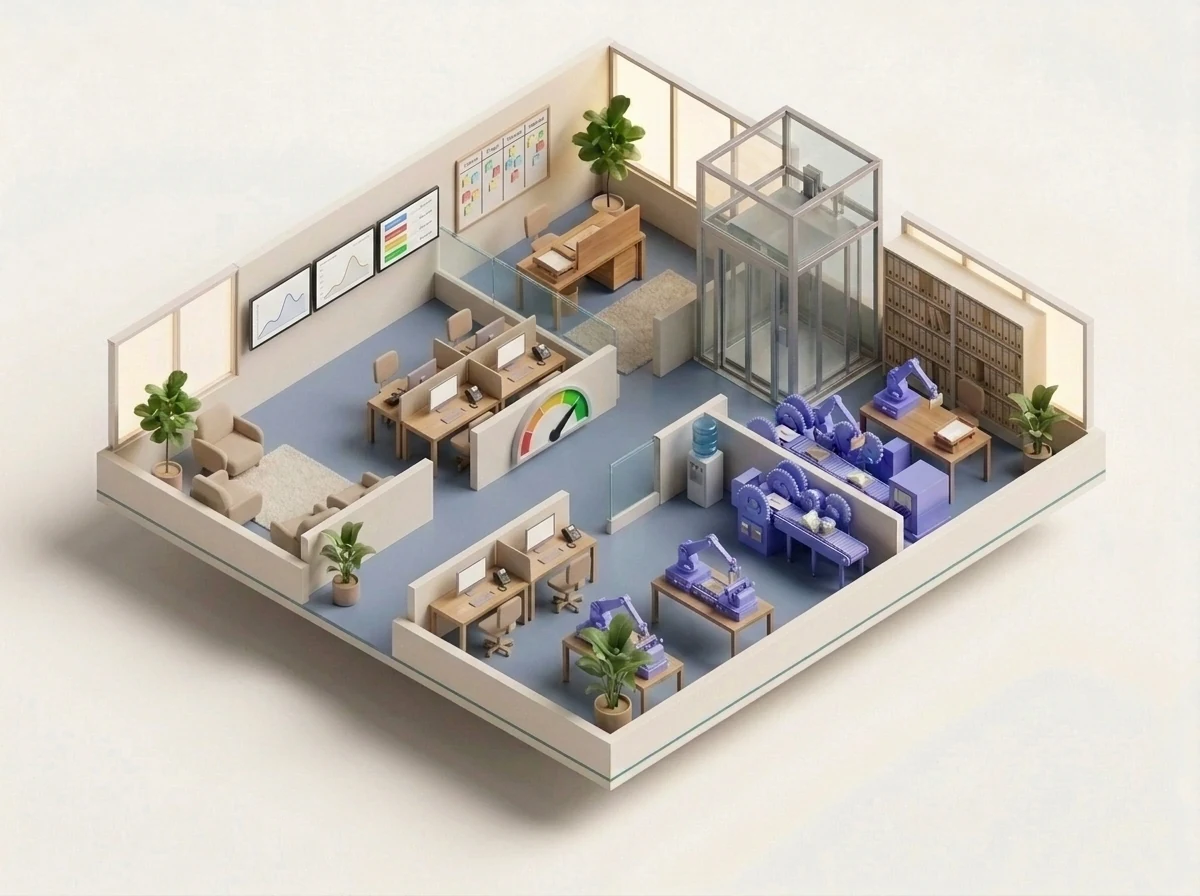
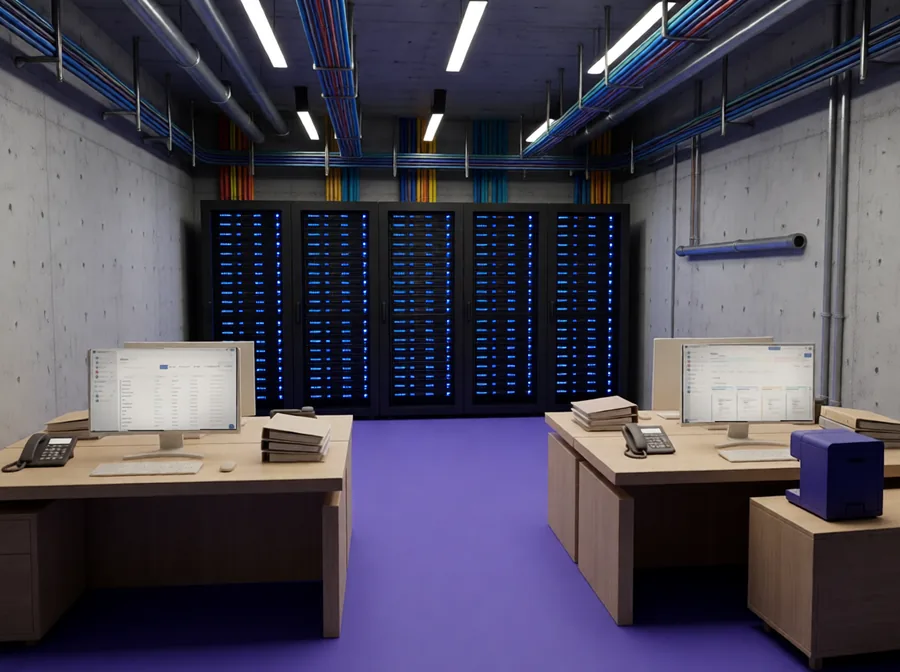
El edificio visto desde fuera: cada planta lleva el color de su servicio El mismo edificio abierto en sección: las oficinas, y las máquinas que funcionan

Tu empresa.Ya en pie.

Presupuestos, facturas, clientes, agenda: ya conectados entre sí.

ORILA es el programa de gestión de las pequeñas empresas. Clientes, presupuestos, facturas, contabilidad, existencias, correo e invitaciones: siete servicios ya en marcha, conectados entre sí y ajustados a tu oficio.

Tu cliente acepta su presupuesto.

  • Ventas : se acaban los recordatorios.
  • Producción : sus artículos pasan a reservados.
  • Finanzas : su factura espera un clic.

No has avisado a nadie.

Solo, entre diez, o con agentes de IA: nunca se introduce dos veces lo mismo.

sin registro · sin tarjeta bancaria · tus datos se quedan en Europa

› Dirección

8.º · Dirección

Ves por dónde va tu empresa de un vistazo.

La planta vista desde arriba, con sus oficinas en su sitio : Dirección
  • Mi empresa : cada planta muestra sus cifras del día, recalculadas en cada visita.
  • Vista general : tus clientes, tus intercambios, tus citas, mes a mes.
  • La oficina de Alba : Alba te hace el resumen del lunes y te dice lo que espera tu palabra.
  • Sala de decisiones : antes de decidir, los datos de cada planta reunidos en una ficha.

Haz clic en una oficina: ves lo que hace por ti.

Mi empresaTodo el edificio en una pantalla.

Para qué sirve

Ves de golpe dónde se atasca algo.

Cada planta, con sus salas y sus cifras del día.

Tareas atrasadas, ventas por reactivar, facturas vencidas, borradores por validar.

Hoy en el edificio

4Tareas atrasadas
2Ventas por reactivar
3Facturas vencidas
5Borradores por validar

Las cifras del día, planta por planta, recalculadas cada vez que se abre.

Lo que se hace solo

  • Cada vez que se abre, los contadores se recalculan.
  • Cada uno ve las cifras de su credencial: una planta cerrada cuenta cero.

Sale hacia

Las conexiones

Lo que recibe

  • Tareas : las que van con retraso
  • Ventas : las ventas cuyo siguiente paso ya ha pasado
  • Finanzas : las facturas vencidas por saldar

Lo que envía

  • Servicio técnico : tus anexos, con lo que ya está conectado
Vista generalTus clientes y tus intercambios, en curvas.

Para qué sirve

Ves crecer tu actividad.

Clientes, contactos, intercambios, citas, retrasos.

Las cuentas mes a mes, las acciones canal por canal.

Acciones del mespor canal

Teléfono42
Correo31
Citas12
+6 clientes este mes5 retrasos

Cada canal, su barra: ves cómo hablas con tus clientes.

Sale hacia

Las conexiones

Lo que recibe

  • Ventas : clientes, contactos, cualificación
  • Producción : las citas y los retrasos

Lo que envía

  • La oficina de Alba : tus cifras, que ella lee por ti
La oficina de AlbaEl resumen del lunes, listo para leer.

Para qué sirve

Ella lo lee todo, tú decides.

Alba llega con el equipo de agentes: lee tus cifras, planta por planta.

Te dice lo que se mueve, lo que se sale de lo normal, lo que espera tu palabra.

El resumen del lunes

  • Lo que entra este mespor encima de tu media de los tres últimos mesesfuera de lo normal
  • Maison Lorenz41 % de lo que entrapesa mucho
  • Tesoreríadesvío respecto al plan: dos facturas pagadas con retrasoexplicado
  • Una ficha por crearNour la propone a partir de un papel subidoespera tu palabra

Cada línea, una constatación leída en tus datos.

Lo que se hace solo

  • Lo que espera tu palabra suena una vez en tu campana.
  • La notificación se borra en cuanto has decidido.

Sale hacia

Las conexiones

Lo que recibe

  • Finanzas : lo que entra, la tesorería y su plan
  • Ventas : el peso de cada cliente
  • Recepción : los papeles que Nour deja a la espera de tu palabra

Lo que envía

  • Recepción : una notificación, una sola, en tu campana
  • Documentos recibidos : el archivador, abierto en lo que espera
Sala de decisionesLos datos reunidos antes de decidir.

Para qué sirve

Decides conociendo tus cifras.

Alba reúne los datos de cada planta y los desvíos respecto al plan.

El expediente está listo para revisar; la decisión sigue siendo tuya.

CContratar a un segundo técnicoExpediente preparado por Alba

Lo que entra, 3 últimos meses
48 200 €
Desvío respecto al plan de tesorería
+3 100 €
Tareas atrasadas
9, de ellas 6 de Camille
Cliente con más peso
Atelier Brunel, 38 %

FinanzasProducciónVentas

Los datos de tres plantas en una ficha: te toca decidir.

Sale hacia

Las conexiones

Lo que recibe

  • Finanzas : lo que entra, el plan de tesorería
  • Tareas : la carga y los retrasos
  • Ventas : el peso de cada cliente

Lo que envía

  • Diario de Alba : el expediente, para revisar cuando quieras

› Jurídico

7.º · Jurídico

Tus contratos, firmados en línea.Lo estamos construyendo

La planta vista desde arriba, con sus oficinas en su sitio : Jurídico
  • Firma : envías un documento, cada uno firma con su propio código.
  • Pruebas : el expediente dice quién ha firmado, cuándo y sobre qué versión.
  • Envíos firmados : todos han firmado: el presupuesto pasa a aceptado solo.
  • Contratos : tus contratos y Thémis, tu jurista, llegan pronto.

Haz clic en una oficina: ves lo que hace por ti.

FirmaUn enlace y un código para cada firmante.

Para qué sirve

Haces firmar a distancia.

Cada firmante recibe su propio enlace, y un código en el momento de firmar.

Uno tras otro, o todos a la vez: sigues quién ha firmado.

Presupuesto de mantenimiento anualPor firmar

Uno tras otro · Atelier Brunel

Julie Brunelfirmado
Marc Aubertcódigo pedido
Léa Marchandpendiente
1/3 firmas

El seguimiento en cascada: se invita al siguiente en cuanto el otro ha firmado.

Lo que se hace solo

  • Un enlace personal sale por correo a cada firmante.
  • Uno tras otro: se invita al primero, luego al siguiente.
  • El código: 6 cifras, válido 15 minutos, 5 intentos.

Sale hacia

Las conexiones

Lo que recibe

  • Finanzas : el presupuesto o la factura por firmar

Lo que envía

  • Pruebas : cada gesto, anotado para el expediente
  • Recepción : un correo en cuanto una persona firma
PruebasQuién ha firmado, cuándo, sobre qué versión.

Para qué sirve

Todo queda anotado, y se lee.

El documento recibe una huella al salir, comprobada en cada firma.

El expediente de prueba lo cuenta todo, con claridad, listo para imprimir.

Expediente de prueba · Presupuesto D-2026-0087

  • Página abiertaJulie Brunel · 14 sept., 09:12anotada
  • Código enviadoa su correo · válido 15 minutosenviado
  • Firmado14 sept., 09:14 · desde su teléfonofirmado
  • Huella comprobadaidéntica a la de la salidaintacta

Un relato legible: si el documento hubiera cambiado, la línea se pondría en rojo.

Lo que se hace solo

  • La primera apertura de su página se anota, una vez.
  • Al firmar, se comprueba la huella y la prueba queda fijada.
  • El expediente se genera cuando lo pides, con cualquier diferencia en rojo.

Sale hacia

Las conexiones

Lo que recibe

  • Firma : cada apertura, cada código, cada firma

Lo que envía

  • Expediente imprimible : el relato completo, para enseñar si hace falta
Envíos firmadosTodos han firmado: trato cerrado.

Para qué sirve

Firmado, y todo lo demás sigue.

El presupuesto pasa a aceptado, y la suscripción arranca si la hay.

Cada uno recibe su copia firmada por correo.

PresupuestoD-2026-0087

Atelier Brunel

  • Mantenimiento anual de las máquinas1 800,00 €
  • Desplazamiento120,00 €

Total con IVA2 304,00 €

Firmado por todos · aceptado

Con la última firma, el presupuesto se archiva como aceptado.

Lo que se hace solo

  • Todos han firmado: el presupuesto pasa a aceptado, la suscripción arranca.
  • Cada uno recibe su copia firmada.
  • Un rechazo cierra el envío, y el presupuesto pasa a rechazado.

Sale hacia

Las conexiones

Lo que recibe

  • Firma : la última firma que faltaba

Lo que envía

  • Finanzas : el presupuesto pasa a aceptado
  • Suscripciones : la suscripción arranca si la hay
ContratosTus contratos y Thémis, pronto aquí.

Para qué sirve

Tus papeles que comprometen, pronto reunidos.

Aquí llegan pronto tus contratos, tus condiciones de venta, tus cartas importantes.

Thémis, la jurista del equipo de agentes, los revisará cláusula por cláusula.

TThémisJurista del equipo de agentes · llega pronto

Leerá
tus contratos, y lo que una cláusula te obliga a hacer
Preparará
tus condiciones de venta, a tu nombre
Redactará
una carta importante, lista para revisar
Tú
revisas, firmas

JurídicoVentas

Su descripción del puesto: ella prepara, tú firmas.

Sale hacia

Las conexiones

Lo que recibe

  • El equipo de agentes : Thémis, que se une pronto al equipo

Lo que envía

  • Firma : pronto, un contrato revisado sale para firmar

› Recursos humanos

6.º · Recursos humanos

Tu equipo, su agenda, su carga.Lo estamos construyendo

La planta vista desde arriba, con sus oficinas en su sitio : Recursos humanos
  • Equipo : invitas, das una credencial, cada uno entra en sus plantas.
  • Carga del equipo : ves los días cargados antes de poner una fecha.
  • Encargar : encargas una tarea, tu compañero recibe el aviso.
  • Agenda y vacaciones : la agenda del equipo y las vacaciones llegan pronto.

Haz clic en una oficina: ves lo que hace por ti.

EquipoTus compañeros, su credencial, sus plantas.

Para qué sirve

Cada uno entra donde le toca.

Invitas a un compañero y eliges las plantas que abre su credencial.

Su alcance: todas las fichas, su sede, su equipo o las suyas.

CCamille MorelMiembro · invitada por correo

Credencial
Ventas, Producción
Alcance
su equipo
Sede
Tienda de Lyon
Invitación
válida 14 días

VentasProducción

Su credencial abre dos plantas: entra en esas.

Lo que se hace solo

  • La invitación sale por correo, en su idioma, válida 14 días.
  • Cambias sus permisos: se aplica al instante.

Sale hacia

Las conexiones

Lo que recibe

  • Servicio técnico : Organización y miembros: invitar, credencial, alcance

Lo que envía

  • Tareas : a quién encargar, según su credencial
  • Documentos : quién ve qué, según la credencial
Carga del equipoLos días llenos y los días libres.

Para qué sirve

Eliges una fecha viendo la semana.

El calendario de carga muestra lo que ya está previsto, día a día.

Vive en Producción, en el momento de elegir una fecha.

Tareas y citasSemana del 28 de septiembre

Lunes8
Martes5
Jueves2
el jueves tiene huecoel lunes está lleno

Cada día, su carga: pones la fecha donde hay hueco.

Lo que se hace solo

  • Una cita que se repite se apunta ahí, durante un año.
  • Una tarea encargada llega a la agenda de tu compañero.

Sale hacia

Las conexiones

Lo que recibe

  • Tareas : las que tienen fecha, día a día
  • Citas : también las que se repiten

Lo que envía

  • Tareas : la fecha elegida, donde hay hueco
EncargarDas una tarea, tu compañero recibe el aviso.

Para qué sirve

Pasas el relevo con un gesto.

Encargas una tarea o una cita a un compañero.

Una llamada anotada en la Secretaría se convierte en una tarea del día suya.

Se la encargas: le llega a Sarah, que la marca una vez hecha.

Lo que se hace solo

  • Se comprueba su credencial, y luego se le avisa en su idioma.
  • Llegado el día, o si va con retraso, la tarea le avisa.

Sale hacia

Las conexiones

Lo que recibe

  • Secretaría : una llamada anotada, para transmitir
  • Tareas : la que tú encargas

Lo que envía

  • Recepción : un aviso en su campana
  • Tareas : a la agenda de tu compañero
Agenda y vacacionesLlega pronto, conectado a nuestra herramienta de planificación.

Para qué sirve

La semana de tu equipo, pronto aquí.

Esta planta se enciende al conectarse a nuestra herramienta de planificación.

Mientras tanto, tus compañeros y su carga ya están en el edificio.

La planta de recursos humanos

  • Los miembros y sus credencialesmenú de la cuenta › Organización y miembrosya está
  • La carga de cada díaProducción › calendario de cargaya está
  • La agenda del equipoconectada a nuestra herramienta de planificaciónllega pronto
  • Las vacacionescon la planta conectadallega pronto

En verde, lo que ya funciona; en gris, lo que llega.

Sale hacia

Las conexiones

Lo que recibe

  • Servicio técnico : los miembros, ya están
  • Producción : la carga de cada día, ya está

Lo que envía

  • Mi empresa : la planta, marcada «por conectar» en el vestíbulo

› Finanzas

5.º · Finanzas

El dinero que entra y el que sale.

La planta vista desde arriba, con sus oficinas en su sitio : Finanzas
  • Ventas : un presupuesto aceptado se convierte en factura, numerada sola.
  • Banco : sube tu extracto, cada pago encuentra su factura.
  • Compras : cada gasto guarda su tique y su IVA.
  • Finanzas : tu contable abre tu expediente, listo para revisar.

Haz clic en una oficina: ves lo que hace por ti.

VentasPresupuestos, facturas, abonos, suscripciones.

Para qué sirve

Del presupuesto a la factura, con un clic.

Un presupuesto aceptado se convierte en factura, con su número definitivo.

La envías por correo, o con un enlace corto que tu cliente abre.

FacturaF-2026-0142

Atelier Brunel

  • Acompañamiento, 3 días1 800,00 €
  • Gastos de desplazamiento120,00 €

Total con IVA2 304,00 €

Emitida

Al emitirla, el número y las menciones obligatorias se ponen solos.

Lo que se hace solo

  • Al emitirla, se pone el número siguiente, sin huecos.
  • Una factura vencida recibe un recordatorio cortés, a los 7 días y luego cada 7 días.
  • Una suscripción que llega a su vencimiento genera su factura sola.

Sale hacia

Las conexiones

Lo que recibe

  • Ventas : el cliente, copiado desde su ficha
  • Ventas : los artículos del catálogo y sus precios
  • Jurídico : el presupuesto firmado, que pasa a aceptado

Lo que envía

  • Ventas : el envío, escrito en el historial del cliente
  • Existencias : la salida de los artículos facturados
  • Panel : las facturas vencidas que hay que mirar
ComprasTus gastos y sus justificantes.

Para qué sirve

Lo que sale, archivado con su prueba.

Un gasto, su categoría, su IVA deducible, su justificante.

Fotografías el tique, y queda unido al gasto.

Gastos del mes

  • Alquiler del tallerGasto que se repite · el 12 de cada mesVencimiento próximo
  • Alojamiento de la web29,00 € con IVA · de ellos 4,83 € de IVAJustificante adjunto
  • Comida con clienteNota de gastos · tique fotografiadoPor clasificar

Introduces el importe con IVA, la parte de IVA se calcula sola.

Lo que se hace solo

  • Introduces con IVA y un tipo: la base y el IVA se desglosan.
  • Un gasto con vencimiento te avisa 7 días antes, y luego la víspera.
  • Existencias con seguimiento: los artículos comprados entran en reserva, y su precio de compra se actualiza.

Sale hacia

Las conexiones

Lo que recibe

  • Servicio técnico : tu régimen de IVA, en los ajustes

Lo que envía

  • Existencias : los artículos comprados y su precio
  • Tesorería : los vencimientos próximos, en la curva
  • Finanzas : el IVA deducible, en el diario de compras
BancoTus extractos, conciliados con tus facturas.

Para qué sirve

Ves quién ha pagado, de un vistazo.

Subes tu extracto, o conectas tu cuenta Qonto.

Cada pago encuentra su factura, y validas con un clic.

Extracto de septiembre

12Cobros encontrados
1 240 €Importe conciliado
3Por tratar

Validas: las facturas pasan a pagadas solas.

Lo que se hace solo

  • Los movimientos ya conocidos se apartan solos.
  • Importe igual al saldo pendiente: se te propone la conciliación.
  • Validado: el cobro queda sellado, la factura pasa a pagada.

Sale hacia

Las conexiones

Lo que recibe

  • Ventas : las facturas que esperan su pago

Lo que envía

  • Ventas : la factura pasa a pagada
  • Finanzas : el cobro, en el libro de ingresos
  • Panel : una factura menos con retraso
FinanzasCierres, IVA, y tu contable.

Para qué sirve

Tu contable lo recibe todo, listo para validar.

Libro de ingresos, estado del IVA, bienes, préstamos, cierres sellados.

Tu asesoría abre tu expediente, lo revisa, y te dice lo que falta.

Ejercicio 2026En curso

Cierres sellados, día tras día, mes tras mes

Juliocerrado
Agostocerrado
Septiembreen curso
9/12 meses cerrados

Cada mes se cierra y se sella: tu contable lo revisa tal cual.

Lo que se hace solo

  • Cada cobro queda sellado, encadenado al anterior.
  • Registro abierto: los cierres pendientes se hacen solos.
  • Un bien comprado recibe su plan de amortización, al mes.

Sale hacia

Las conexiones

Lo que recibe

  • Banco : cada cobro, sellado
  • Existencias : el valor de tus existencias en el balance
  • Servicio técnico : el acceso que abres a tu contable

Lo que envía

  • Recepción : una asesoría pide acceso, y se te avisa

› Marketing

4.º · Marketing

Dar a conocer lo que sabes hacer.

La planta vista desde arriba, con sus oficinas en su sitio : Marketing
  • Eventos : ves quién viene, las respuestas llegan en directo.
  • Invitación : tu invitación le llega a cada uno, con su nombre.
  • Campaña de correo : un mensaje a todo un grupo, cada uno lee el suyo.
  • Listas : tus contactos agrupados en listas, que se mantienen al día.

Haz clic en una oficina: ves lo que hace por ti.

EventosTus ferias, jornadas de puertas abiertas y veladas.

Para qué sirve

Sabes quién viene, en directo.

Una fecha, un lugar, un aforo, y la lista de tus invitados.

Cada uno tiene su estado: invitado, ha confirmado, ha declinado, ha venido.

Puertas abiertas del 17 de octubre

48Invitados
21Han confirmado
19Sin respuesta
8Han declinado

Un invitado responde: las cifras se mueven ante tus ojos.

Lo que se hace solo

  • Siete días antes, se avisa a tus administradores.
  • La víspera, cada invitado que ha confirmado recibe un correo.
  • Un «no» después de un «sí» libera su plaza.

Sale hacia

Las conexiones

Lo que recibe

  • Ventas : tus contactos y tus clientes por invitar

Lo que envía

  • Recepción : el recordatorio siete días antes, en la campana
  • Invitación : los invitados que recibirán la invitación
InvitaciónLa invitación, y el formulario para responder.

Para qué sirve

Tu invitación, a tu nombre, para cada uno.

Escribes una vez: el nombre, la fecha y el lugar se rellenan para cada invitado.

Correo, enlace copiado o invitación impresa: responde en línea, con su propio enlace.

CCamille RousselInvitada · Puertas abiertas del 17 de octubre

Respuesta
Ha confirmado
Canal
Correo
Acompañantes
1
Su enlace
Abierto el 3 de octubre

EventoCliente

Responde en el formulario, y su línea se actualiza sola.

Lo que se hace solo

  • Cada respuesta en el formulario actualiza tu lista sola.
  • La invitación pone el nombre, la fecha y el lugar de cada invitado.

Sale hacia

Las conexiones

Lo que recibe

  • Ventas : el contacto o la cuenta de cada invitado
  • Servicio técnico : el logo y el color de tu marca

Lo que envía

  • Eventos : cada respuesta, en la lista de invitados
Campaña de correoUn mensaje, enviado a todo un grupo.

Para qué sirve

Un mensaje, cada uno lee el suyo.

Escribes una vez, y el nombre y la ciudad se ponen para cada uno.

Las aperturas y los clics aparecen cuando pulsas «Actualizar».

Boletín de octubreEnviado el 2 de octubre

Enviados312
Abiertos141
Con clic38
9 descartados, con el motivolímite del día respetado

Lo que ha salido, lo que se ha abierto, lo que ha recibido un clic.

Lo que se hace solo

  • Las fichas «Stop Com» y los contactos sin correo se descartan de entrada.
  • Cada mensaje lleva su enlace de baja personal.
  • Una baja marca «Stop Com» en la ficha, sola.

Sale hacia

Las conexiones

Lo que recibe

  • Listas : el grupo al que escribir
  • Servicio técnico : la conexión de envío y tu límite del día

Lo que envía

  • Ventas : la baja, marcada en la ficha
ListasTus contactos, agrupados en listas.

Para qué sirve

Una lista de contactos, lista para usar.

Cuentas o personas, elegidas a mano o con filtros.

Una lista dinámica se mantiene al día sola.

Mis listas

  • Clientes activosFiltro: etiqueta «cliente» · 184 contactosDinámica
  • Invitados de la feriaElegidos a mano · 36 contactosFija
  • SociosFiltro: etiqueta «socio» · 22 contactosDinámica

Abre una lista dinámica: vuelve a aplicar sus filtros al instante.

Lo que se hace solo

  • Al abrirse, una lista dinámica vuelve a aplicar sus filtros.
  • Los contactos añadidos a mano se suman a ella, y los duplicados desaparecen.

Sale hacia

Las conexiones

Lo que recibe

  • Ventas : tus cuentas, tus contactos y sus etiquetas

Lo que envía

  • Campaña de correo : el grupo al que escribir

› Producción

3.º · Producción

Lo que entregas a tus clientes.

La planta vista desde arriba, con sus oficinas en su sitio : Producción
  • Proyectos : cada trabajo avanza ante tus ojos, etapa por etapa.
  • Tareas : marca una tarea, y la barra del proyecto se mueve sola.
  • Existencias : presupuesto aceptado: sus artículos quedan reservados para el cliente.
  • Documentos : cada archivo guarda su ficha: un clic y estás ahí.

Haz clic en una oficina: ves lo que hace por ti.

ProyectosCada trabajo, sus etapas, su fecha de fin.

Para qué sirve

Ves por dónde va cada trabajo.

Un nombre, un cliente, unas etapas: pendiente, en curso, terminada.

Dentro: sus tareas, sus citas, sus archivos, las personas implicadas.

Rediseño de la webEn curso

Vence el 30 de octubre · para un cliente de la cartera

Definiciónterminada
Maquetasen curso
Desarrollopendiente
3/8 tareas hechas

Una etapa por color, el avance contado sobre las tareas hechas.

Lo que se hace solo

  • Marca una tarea: la barra del proyecto avanza.
  • Una etapa que pasa de su fecha se marca como atrasada.
  • ¿Prefieres tu porcentaje? Sustituye al cálculo.

Sale hacia

Las conexiones

Lo que recibe

  • Ventas : el cliente y las personas implicadas
  • Tareas : las que están dentro de una etapa
  • Finanzas : un gasto del trabajo

Lo que envía

  • Ventas : la ficha del cliente enumera sus proyectos
  • Tareas : sus tareas nacen ya ordenadas
  • Documentos : sus archivos, con el enlace de vuelta
TareasQuién hace qué, para cuándo.

Para qué sirve

Apuntas, encargas, marcas.

Algo por hacer, una prioridad, una fecha, una persona.

Sigue vinculada al cliente o al proyecto al que se refiere.

Marca la casilla: pasa a «Hecha», y la ficha del cliente lo recuerda.

Lo que se hace solo

  • Una tarea que se repite vuelve a empezar sola.
  • Marcada, se escribe en el historial del cliente.
  • Llegado el día, o si va con retraso, te avisa.

Sale hacia

Las conexiones

Lo que recibe

  • Ventas : el cliente, el contacto, la oportunidad
  • Proyectos : el proyecto y su etapa
  • Finanzas : el presupuesto, la factura a la que da seguimiento

Lo que envía

  • Ventas : marcada, en el historial del cliente
  • Panel : con fecha, entra en la agenda
  • Proyectos : marcada, el avance del proyecto se mueve
ExistenciasTus artículos: cuántos quedan, de verdad.

Para qué sirve

Sabes lo que todavía puedes vender.

Lo que tienes, menos lo que un presupuesto aceptado ha prometido.

Por debajo del umbral, te lo dice antes de que falte.

Pala clubTienda

En estantería10
Prometido3
Disponible7
+24 en caminoumbral en 5

Prometido a un cliente: lo que puedes vender baja.

Lo que se hace solo

  • Pasas el presupuesto a aceptado: queda reservado para el cliente.
  • La factura le da salida, el abono lo devuelve.
  • Por debajo del umbral, el artículo pasa a «Lo que se está acabando».

Sale hacia

Las conexiones

Lo que recibe

  • Ventas : el artículo y su precio de compra
  • Finanzas : presupuesto aceptado, factura, abono, factura de proveedor

Lo que envía

  • Finanzas : la salida, con cada factura
  • Finanzas : el valor de tus existencias en el balance
  • Ventas : el precio de compra actualizado
DocumentosTodos tus archivos, en el mismo sitio.

Para qué sirve

Escribe una palabra, y el archivo aparece.

Cada archivo sabe de dónde viene: cliente, proyecto, factura, gasto.

Un clic, y estás en la ficha.

pliego-de-condiciones.pdfProyecto
factura-proveedor-4512.pdfGasto
plano-local.pngCliente
Buscar: plano

Pasa el ratón: la pila se despliega, y cada archivo muestra su ficha.

Lo que se hace solo

  • Buzón conectado: sus archivos adjuntos llegan solos.
  • Sin acceso al servicio, sin acceso a sus archivos.

Sale hacia

Las conexiones

Lo que recibe

  • Ventas : archivos de clientes, contactos, intercambios
  • Finanzas : presupuestos, facturas, gastos, cobros
  • Recepción : el correo recibido y sus adjuntos

Lo que envía

  • La ficha de origen : un clic, y estás ahí
  • Servicio técnico : quién ve qué, según la credencial

› Atención al cliente

2.º · Atención al cliente

Lo que tus clientes te piden después de la venta.Lo estamos construyendo

La planta vista desde arriba, con sus oficinas en su sitio : Atención al cliente
  • Correos : cada correo se archiva solo en la ficha correcta.
  • WhatsApp : la conversación importada se queda en la ficha del cliente.
  • Hilo de seguimiento : llamadas, tareas, citas: todo se sigue, en orden.
  • Mis comentarios : nos escribes, y te respondemos en el mismo hilo.

Haz clic en una oficina: ves lo que hace por ti.

CorreosCada correo, en la ficha correcta.

Para qué sirve

El correo del cliente, ya en su ficha.

Con tu buzón conectado, cada correo de una dirección conocida va a su ficha.

Sus archivos adjuntos también, y la continuación del intercambio en el mismo hilo.

reclamacion-entrega.pdfCliente
foto-paquete.jpgCliente
factura-F-2026-0142.pdfFactura
Buscar: entrega

Los archivos adjuntos llegan a los documentos de la ficha.

Lo que se hace solo

  • Un correo de una dirección conocida se archiva en su ficha.
  • Cita un número de factura: se une a la factura.
  • Lo que queda por vincular te espera en «Por archivar».

Sale hacia

Las conexiones

Lo que recibe

  • Recepción : el correo recogido en tu buzón

Lo que envía

  • Ventas : «Correo recibido de…» en el historial
  • Finanzas : el correo unido al presupuesto o a la factura citados
WhatsAppTus conversaciones, puestas en la ficha.

Para qué sirve

La conversación se queda con el cliente.

Importas la exportación de una conversación de WhatsApp en su ficha.

Un botón en la ficha, y le escribes.

MMaison LorenzCliente · Lyon

Contacto
Julien Lorenz
WhatsApp
Conversación importada, 42 mensajes
Último intercambio
El 18 de septiembre

ClienteAtención al cliente

Abre la ficha: la conversación está ahí, y el botón para escribirle también.

Sale hacia

Las conexiones

Lo que recibe

  • Ventas : la ficha del cliente y su contacto

Lo que envía

  • Ventas : la conversación, archivada en su ficha
  • Recepción : con el equipo de agentes, Nour detecta lo que espera respuesta
Hilo de seguimientoAcciones, tareas, citas: todo se sigue.

Para qué sirve

Todo lo que ha pasado con él, en orden.

Una llamada, una visita, una tarea marcada: cada intercambio se escribe en su ficha.

El hilo de seguimiento lo pone todo en orden, de un vistazo.

Marca la casilla: el intercambio se escribe en el historial del cliente.

Lo que se hace solo

  • Una tarea marcada en un cliente se escribe en su historial.
  • El seguimiento previsto de una acción ha pasado: se avisa a su autor.
  • El hilo se reconstruye solo: acciones, tareas, citas.

Sale hacia

Las conexiones

Lo que recibe

  • Tareas : las vinculadas al cliente
  • Ventas : las acciones y su canal

Lo que envía

  • Recepción : el seguimiento atrasado, en tu campana
  • Ventas : el hilo completo, en la ficha
Mis comentariosNos escribes, te respondemos en el hilo.

Para qué sirve

¿Una pregunta para nosotros? Te respondemos aquí.

Dejas tu comentario, y nos llega en el momento.

Te respondemos en el mismo hilo, y sigues por dónde va.

Mis comentarios

  • Añadir un campo en la ficha del clienteUna idea · enviada el 8 de septiembreNuevo
  • La exportación a hoja de cálculo corta los acentosUn problema · enviado el 2 de septiembre2 mensajes
  • La agenda me gusta muchoUna opinión · enviada el 28 de agosto1 mensaje

«Nuevo»: el equipo te ha respondido, la conversación de tu comentario te espera.

Lo que se hace solo

  • El estado de tu petición cambia: la campana y un correo te avisan.
  • Alguien responde en tu hilo: se te avisa.
  • Tu comentario nos avisa en el momento.

Sale hacia

Las conexiones

Lo que recibe

  • Servicio técnico : el menú «Mis comentarios»

Lo que envía

  • Recepción : nuestra respuesta, en tu campana

› Ventas

1.º · Ventas

Tus clientes, del primer contacto a la fidelidad.

La planta vista desde arriba, con sus oficinas en su sitio : Ventas
  • Cartera : cada cliente tiene su ficha, con todo lo que le concierne.
  • Contactos : las personas adecuadas, vinculadas a su empresa.
  • Oportunidades : tus ventas se deslizan de columna en columna hasta «Ganada».
  • Catálogo : tus productos y tus precios, listos para el próximo presupuesto.

Haz clic en una oficina: ves lo que hace por ti.

CarteraUna ficha por cliente, y todo lo que le afecta.

Para qué sirve

Encuentras cada cliente con un clic.

Su identidad, sus datos de contacto, su número de empresa, sus etiquetas.

Dentro: sus intercambios, sus citas, sus tareas, sus archivos, su historial.

AAtelier BrunelCliente · carpintería

Contacto principal
Julie Brunel
Cualificación
Cliente habitual
Oportunidades en curso
2
Último intercambio
hace 3 días

Oportunidad en cursoProyecto abiertoFactura pagada

Una ficha, y todo lo que tiene que ver con el cliente ordenado a su alrededor.

Lo que se hace solo

  • Escribes un cliente nuevo: un duplicado se señala mientras tecleas.
  • «Stop Com» marcado: el boletín se detiene, y se anota la fecha del rechazo.
  • Con tu buzón conectado: un correo de una dirección conocida se archiva en su ficha.

Sale hacia

Las conexiones

Lo que recibe

  • Recepción : los correos archivados en su ficha
  • Producción : sus proyectos y sus tareas
  • Finanzas : sus presupuestos, sus facturas, sus cobros

Lo que envía

  • Finanzas : nombre, dirección e IVA copiados en el presupuesto
  • Proyectos : el cliente del trabajo
ContactosLas personas, su puesto, cómo localizarlas.

Para qué sirve

Sabes con quién hablar, y cómo.

Un nombre, un puesto, un teléfono, un correo.

Vinculado a una empresa, o por su cuenta.

Contactos de Maison Lorenz

  • Claire LorenzGerente · correo y teléfonoPrincipal
  • Hugo PetitCompras · correoActivo
  • Sophie MarchandContabilidad · correoStop Com

Cada persona sabe a qué empresa pertenece.

Lo que se hace solo

  • Mismo correo, mismo teléfono: el duplicado se ve antes de crear.
  • Una baja marca «Stop Com» en todos los contactos de esa dirección.

Sale hacia

Las conexiones

Lo que recibe

  • Cartera : la empresa a la que pertenece
  • Marketing : una baja, y la fecha del rechazo

Lo que envía

  • Marketing : sus datos para las listas y las campañas
  • Citas : el invitado, que recibe su invitación
OportunidadesTus ventas en curso, columna por columna.

Para qué sirve

Ves avanzar cada venta.

Un importe, una etapa, un siguiente paso previsto, un responsable.

La deslizas hasta «Ganada» o «Perdida».

Tus columnas, ahora mismo

3Primer contacto
2Propuesta enviada
4Ganadas
1Perdidas

Desliza una oportunidad de una columna a otra: su etapa la sigue.

Lo que se hace solo

  • El siguiente paso previsto ha pasado: se avisa al responsable, una vez.
  • Una venta parada desde hace 14 días: se te avisa, una vez.
  • Cambias el resultado: la fecha de cierre y el motivo se actualizan.

Sale hacia

Las conexiones

Lo que recibe

  • Cartera : el cliente de la venta
  • Tareas : una tarea o una cita que la hace avanzar

Lo que envía

  • Mi empresa : las ventas cuyo siguiente paso ya ha pasado
  • Recepción : la campana: «Venta por reactivar»
CatálogoTus productos y tus servicios, con su precio.

Para qué sirve

Tus precios están listos cuando haces un presupuesto.

Un producto o un servicio, su precio, su IVA.

Lo encuentras en Finanzas › Ventas › Catálogo.

PresupuestoD-2026-0031

Maison Lorenz

  • Colocación de parqué · 20 m²1 200,00 €
  • Rodapiés de roble · 12 m216,00 €

Total sin IVA1 416,00 €

Borrador

Dos líneas del catálogo, con su precio, en un presupuesto.

Lo que se hace solo

  • Un gasto con sus artículos actualiza su precio de compra.
  • ¿Llevas el seguimiento de tus existencias? Un presupuesto aceptado aparta sus artículos.

Sale hacia

Las conexiones

Lo que recibe

  • Finanzas : el precio de compra, con cada gasto

Lo que envía

  • Presupuestos y facturas : sus líneas y su precio
  • Existencias : el artículo que seguir en la estantería

› Recepción

PB · Recepción

Lo que te llega.

La planta vista desde arriba, con sus oficinas en su sitio : Recepción
  • Panel : tu día cabe en una pantalla: la agenda y tus listas.
  • Secretaría : una llamada anotada se convierte en una tarea de tu compañero.
  • El correo : el correo de un cliente conocido se archiva en su ficha.
  • Documentos recibidos : cada papel subido se ordena por etiquetas, en miniatura.

Haz clic en una oficina: ves lo que hace por ti.

PanelTu día: la agenda y lo que te espera.

Para qué sirve

Sabes qué hacer hoy.

La agenda del día, de la semana o del mes.

Tus listas: lo previsto, lo atrasado, lo que espera una fecha.

Tu día

2Citas hoy
5Tareas previstas
1Con retraso
3Por fechar

Un vistazo por la mañana, y tu día queda ordenado.

Lo que se hace solo

  • Cada noche, las tareas del día suenan en tu campana.
  • Una cita hoy o mañana: se te avisa.
  • Un compañero cambia algo: tu pantalla lo sigue, sola.

Sale hacia

Las conexiones

Lo que recibe

  • Tareas : las que tienen fecha
  • Citas : las del día, de la semana, del mes

Lo que envía

  • Mi empresa : las tareas atrasadas, en el vestíbulo
SecretaríaLos mensajes, el correo, lo que acaba de entrar.

Para qué sirve

Lo que llega siempre encuentra a alguien.

Una llamada anotada se convierte en una tarea del día de tu compañero.

Una carta recibida se fotografía y se archiva en la ficha correcta.

Una llamada anotada en recepción, y Sarah la ve en su campana.

Lo que se hace solo

  • Un mensaje encargado suena en la campana de tu compañero.
  • Un correo que nada vincula te espera en «Por archivar».

Sale hacia

Las conexiones

Lo que recibe

  • Ventas : la ficha de quien llama
  • El correo : los correos que hay que archivar a mano

Lo que envía

  • Tareas : el mensaje tomado, encargado a un compañero
  • Ventas : la carta recibida, en su ficha
El correoTu buzón, conectado a ORILA.

Para qué sirve

Tus correos se archivan con el cliente correcto.

Conectas tu buzón: Gmail, Microsoft, OVH, IONOS…

Desde un mensaje, creas una ficha, una tarea o una cita.

Recogidos esta noche

  • Maison Lorenz · Re: presupuesto D-2026-0031unido al presupuestoArchivado
  • Atelier Brunel · Plano de la tienda2 archivos adjuntos en la fichaArchivado
  • Respuesta automáticareconocida y descartadaMáquina
  • Petición de tarifasdirección todavía desconocidaPor archivar

Cada correo llega archivado, o espera tu elección.

Lo que se hace solo

  • Cada noche se revisa tu buzón, 50 mensajes por pasada.
  • Un correo de una dirección conocida se archiva en su ficha, con sus adjuntos.
  • Cita un número de presupuesto o de factura: se une al documento.

Sale hacia

Las conexiones

Lo que recibe

  • Servicio técnico : la conexión de tu buzón

Lo que envía

  • Ventas : el correo y sus adjuntos en la ficha
  • Finanzas : el correo unido al presupuesto o a la factura
  • Secretaría : lo que queda por archivar
Documentos recibidosEl archivador: todos tus archivos, ordenados por etiquetas.

Para qué sirve

Lo subes, y queda archivado.

Cada archivo en miniatura, ordenado por etiquetas; cada uno ve lo que su acceso le abre.

Sobre una imagen o un PDF: anotas, firmas a mano, pones un sello.

carta-maison-lorenz.pdfCliente
tique-material.jpgGasto
albaran-de-entrega.pdfProyecto
Etiqueta: correo

Una etiqueta, y la pila solo guarda lo que importa.

Lo que se hace solo

  • Archivado en una ficha, el correo se lleva allí sus archivos.
  • Un archivo eliminado va a la papelera, y se recupera desde allí.

Sale hacia

Las conexiones

Lo que recibe

  • Secretaría : la carta fotografiada a su llegada
  • Servicio técnico : el acceso de cada uno, según su credencial

Lo que envía

  • Ventas : el papel, en la ficha correcta
MensajesTus compañeros y tus agentes, en el mismo sitio.

Para qué sirve

Hablas con tu equipo, dentro de ORILA.

Hilos, mensajes directos, carpetas, mensajes fijados.

Tus agentes están en el directorio: «Hablarle» abre su conversación.

OObra Maison LorenzHilo · 4 participantes

Último mensaje
Sarah · hace 5 min
Fijado
plano-tienda-v2.pdf
Carpeta
Clientes

VentasProducción

Un hilo por tema, y lo que importa queda fijado arriba.

Sale hacia

Las conexiones

Lo que recibe

  • Servicio técnico : tus compañeros, desde Organización y miembros

Lo que envía

  • Ventas : un presupuesto pedido, en borrador
  • El correo : un correo dictado, en borrador para revisar

› Servicio técnico

−1 · Servicio técnico

La maquinaria, bajo el suelo.

La planta vista desde arriba, con sus oficinas en su sitio : Servicio técnico
  • Configuración : tus palabras, tus colores, tu menú: todo el edificio lo sigue.
  • Miembros y credenciales : cada uno su credencial, planta por planta.
  • Mi suscripción : tu plan, y un recordatorio antes de cada renovación.
  • Papelera : un error se arregla: restauras con un clic.

Haz clic en una oficina: ves lo que hace por ti.

ConfiguraciónTus palabras, tus colores, tu menú.

Para qué sirve

El edificio habla el idioma de tu oficio.

«Cuentas» pasa a ser «socios»: todo el edificio lo sigue.

Colores, orden del menú, etiquetas, notificaciones, facturación: todo se ajusta aquí.

CClub des TilleulsPerfil de oficio: club deportivo

Tus cuentas se llaman
socios
Color
verde abeto
Menú
Finanzas en segundo lugar
Serie de los presupuestos
D-2026-

NotificacionesFacturaciónEtiquetas

Una palabra cambiada aquí, y todo el edificio habla como tú.

Lo que se hace solo

  • Eliges tu oficio: etiquetas, series y vocabulario llegan ya preparados.
  • Una etiqueta escrita que falta se crea sola aquí.

Sale hacia

Las conexiones

Lo que recibe

  • Ventas : una etiqueta escrita en una ficha

Lo que envía

  • Finanzas : la numeración, las menciones, los recordatorios
  • Recepción : tus notificaciones, una casilla por tipo
  • Ventas : la palabra de tu oficio en cada ficha
Miembros y credencialesQuién entra, y en qué plantas.

Para qué sirve

Cada uno tiene su credencial, planta por planta.

Invitas a un compañero y eliges las plantas que abre.

Ve todas las fichas, las de su sede, las de su equipo, o las suyas.

Organización y miembros

  • Thomas RouxTodas las plantas · todas las fichasAdministrador
  • Julie GarnierVentas y Recepción · las fichas de su equipoMiembro
  • Léa FontaineProducción · invitada hace 2 díasInvitación enviada

Una credencial por persona: lo que abre, ella lo ve.

Lo que se hace solo

  • Invitas: sale un enlace válido 14 días, en su idioma.
  • Cambias sus permisos: se aplica al instante.
  • Contraseña olvidada: sus otras sesiones se cierran.

Sale hacia

Las conexiones

Lo que recibe

  • Mi suscripción : lo que tu plan abre al equipo

Lo que envía

  • Tareas : encargar, a quien tiene la credencial de la planta
  • Mi empresa : el vestíbulo cuenta según la credencial
  • Documentos recibidos : cada uno ve lo que su acceso abre
Mi suscripciónTu plan, tu prueba, tu ritmo.

Para qué sirve

Sabes lo que pagas, y cuándo.

Gratis, Pro o Equipo, al mes o al año.

Una prueba de 14 días al registrarte, y un código para un descuento o meses gratis.

Tu plan

ProPlan
al añoPagado
30 d y luego 7 dRecordatorios antes de la renovación

Se te avisa dos veces antes de cada renovación.

Lo que se hace solo

  • Tu prueba termina: un correo 8 días antes, y luego la víspera.
  • Al año: aviso 30 y luego 7 días antes de la renovación.
  • Prueba terminada, pasas al plan gratis: todos tus datos se quedan.

Sale hacia

Las conexiones

Lo que recibe

  • Tengo un código : un descuento o meses gratis

Lo que envía

  • Mi empresa : una planta cerrada por el plan se ve en el vestíbulo
  • Miembros y credenciales : lo que tu plan abre al equipo
Copia de seguridadTus datos, en tu casa, con un clic.

Para qué sirve

Tus datos te pertenecen, te los llevas.

«Guardar mis datos»: un clic, y te quedas con tu copia.

La guardas donde quieras, el tiempo que quieras.

Una tarea que se repite, y tu copia siempre está al día.

Sale hacia

Las conexiones

Lo que recibe

  • Ventas : tus clientes, tus contactos, tus oportunidades
  • Finanzas : tus presupuestos, tus facturas, tus gastos
  • Producción : tus proyectos y tus tareas

Lo que envía

  • Tu copia : para guardar en tu casa, donde quieras
PapeleraLo que eliminas te espera aquí.

Para qué sirve

¿Un error? Restauras.

Lo que eliminas llega aquí, y se recupera durante 7 días.

Documentos contables, gastos, inmovilizados, préstamos y proyectos se pueden restaurar, sin límite.

Ficha Café DelmasEn la papelera

Eliminada el lunes por Julie · sus oportunidades la han seguido

Eliminadalunes
Restaurable4 días más
Vaciadodomingo
3 días de 7

Restáurala con un clic: vuelve con sus oportunidades.

Lo que se hace solo

  • Eliminas: la ficha va aquí, se vacía en 7 días.
  • Un cliente restaurado devuelve sus oportunidades a las listas.
  • Hecho el vaciado, tu campana te dice cuántos elementos se han ido.

Sale hacia

Las conexiones

Lo que recibe

  • Ventas : una ficha eliminada, y sus oportunidades
  • Finanzas : un documento contable, guardado sin límite
  • Proyectos : un proyecto, guardado sin límite

Lo que envía

  • Ventas : la ficha restaurada, en su sitio
  • Recepción : «N elementos eliminados definitivamente»

● 03:00 · duermes

Lo que ORILA hace cada noche, planta por planta

Se trabaja sin ti.

Cada planta tiene sus gestos de noche. Ninguno te ha despertado, y lo encuentras todo a la hora del desayuno.

● 8.º · Dirección

Las cifras ya están al día.

Todo recontado al abrir

● 7.º · Jurídico

El envío se firma mientras duermes.

Código enviado, copias enviadas

● 6.º · Recursos humanos

La planta está en obras.

En obras

● 5.º · Finanzas

El dinero primero, cada noche.

Recordatorios de retrasos cada noche

● 4.º · Marketing

A nadie se le escribe dos veces, ni contra su voluntad.

Bajas descartadas

● 3.º · Producción

Lo pendiente te encuentra.

Recordatorios de la víspera enviados

● 2.º · Atención al cliente

Tu petición nunca se queda olvidada en un cajón.

Cada etapa te avisa

● 1.º · Ventas

Ninguna venta cae en el olvido.

Venta sin seguimiento: señalada

● PB · Recepción

El correo se archiva solo.

Correo archivado en la ficha

● −1 · Servicio técnico

Bajo el suelo, esto no para nunca.

Vaciado hecho, accesos cortados

Haz clic en una planta: ves lo que se hace solo allí.

› Dirección

● 8.º · Dirección

Panel recalculado cada vez que lo abres

Las cifras ya están al día.

al instante Abres el panel, ORILA lo recuenta todo: tareas atrasadas, facturas vencidas, borradores por validar. Las cifras detrás de cada ventana.
al instante Un compañero modifica una ficha, todas las pantallas abiertas reciben el aviso, sin recargar. La lista que se mueve ante tus ojos.

› Jurídico

● 7.º · Jurídico

Firma electrónica de presupuestos con un código de seis cifras

El envío se firma mientras duermes.

al instante Envías un documento para firmar, ORILA genera un enlace personal por firmante y lo envía. El seguimiento en cascada.
al instante El firmante pide su código, sale un código de seis cifras, válido quince minutos, con cinco intentos. El correo, en su bandeja.
al instante Todos han firmado, el presupuesto pasa a aceptado, la suscripción arranca, cada uno recibe su copia. Presupuesto aceptado, copias enviadas.
al instante Lo rechaza, el envío se cierra y el presupuesto pasa a rechazado, con su motivo. Presupuesto rechazado.

› Recursos humanos

● 6.º · Recursos humanos

Recursos humanos: módulo en preparación

La planta está en obras.

Aquí todavía no se hace nada solo, y no lo decimos de otra manera.

› Finanzas

● 5.º · Finanzas

Recordatorio automático de facturas y presupuestos impagados

El dinero primero, cada noche.

cada noche Una factura supera su vencimiento, ORILA la pasa a atrasada y envía el recordatorio, solo por el saldo pendiente. La factura en rojo, «recordatorio enviado».
cada noche Un presupuesto se queda sin respuesta, recibe un recordatorio a los siete días, dos veces como máximo; una respuesta que cita su número apaga el recordatorio. Presupuesto con recordatorio, o recordatorio apagado.
cada noche Una suscripción de cliente llega a su vencimiento, la factura del periodo se genera, se numera y se envía. Una factura por vencimiento.
al instante Emites un documento, número siguiente sin huecos, menciones legales fijadas, enlace corto listo para enviar. Un número inalterable.
al instante Subes un extracto bancario, los cobros se encuentran y se proponen para conciliar. «12 cobros encontrados, 1 240 €».

› Marketing

● 4.º · Marketing

Campañas de correo sin duplicados, bajas respetadas

A nadie se le escribe dos veces, ni contra su voluntad.

al instante Envías una campaña, ORILA descarta los «Stop Com» y las fichas sin correo, y comprueba el límite del día. La lista de descartados, con el motivo.
al instante Un destinatario se da de baja, «Stop Com» se marca en todas sus fichas, al momento. La ficha de contacto.
al instante Abres una lista dinámica, sus filtros se vuelven a aplicar al instante, sin duplicados. Una lista que vive sola.
cada noche Un evento empieza dentro de siete días, se avisa a los administradores, una vez. La campana: «Evento próximo».

› Producción

● 3.º · Producción

Recordatorios de citas y de tareas del día

Lo pendiente te encuentra.

cada noche Una cita es mañana, el recordatorio de la víspera sale para cada invitado, una sola vez. El cliente recibe el recordatorio.
cada noche Una tarea vence hoy, o pasa a atrasada, se avisa a quien la lleva, una vez. La campana: «Tarea del día».
al instante Marcas una tarea que se repite, vuelve en su próxima fecha. La tarea de vuelta en «Por hacer».
al instante Emites una factura, la reserva se descuenta, lote por lote, lo que caduca antes primero. El contador que baja.
al instante Abres «qué pedir», ORILA calcula lo que está por debajo del umbral, menos lo que ya está en camino. «Pedir a X».

› Atención al cliente

● 2.º · Atención al cliente

Seguimiento de las solicitudes de soporte, respuesta en tu idioma

Tu petición nunca se queda olvidada en un cajón.

al instante Dejas un comentario, nos llega el aviso en el momento. La pastilla apagada.
al instante Tu petición cambia de estado, se te avisa en tu idioma, por la campana y por correo. «Estado de tu petición».
al instante Alguien responde en tu hilo, se avisa a los demás participantes. La campana.

› Ventas

● 1.º · Ventas

Recordatorio de las ventas sin seguimiento y detección de duplicados

Ninguna venta cae en el olvido.

cada noche El siguiente paso previsto de una venta ha pasado, se avisa al responsable, una vez. La campana: «Venta por reactivar».
cada noche Una venta no tiene siguiente paso, ni tarea, ni cita, ORILA lo señala, una vez. «Venta sin siguiente paso previsto».
al instante Escribes una ficha nueva, el duplicado se busca mientras tecleas: número, correo, teléfono. «Puede que esta ficha ya exista».
al instante Tu cliente abre un enlace corto, la apertura se cuenta, sin contar los robots. El contador de aperturas.

› Recepción

● PB · Recepción

Correos y archivos adjuntos archivados en la ficha del cliente

El correo se archiva solo.

al instante Llega un correo, ORILA lo archiva en la ficha cuya dirección coincide, y lo une al presupuesto o a la factura que cita. El correo en la ficha.
al instante Trae archivos adjuntos, se guardan en los documentos de la ficha. Los archivos con el cliente.
al instante Es una máquina, o un mensaje privado, se guarda aparte, se descarta, nunca se archiva en una ficha. Bajo el filtro «máquinas».
al instante Un posible cliente responde, su respuesta se une al borrador enviado. El hilo de respuestas.

› Servicio técnico

● −1 · Servicio técnico

Vencimientos de prueba y de renovación avisados con antelación

Bajo el suelo, esto no para nunca.

cada noche Tu prueba termina dentro de ocho días, y luego la víspera, sale un correo para cada administrador, en su idioma. Dos correos.
cada noche Tu renovación llega dentro de treinta días, y luego de siete, se te avisa antes: nunca se cobra sin haber avisado. Dos correos.
cada noche Una ficha lleva siete días en la papelera, se elimina definitivamente, salvo los documentos contables. «Vaciado dentro de N días».
al instante Retiras a un miembro, sus accesos se cortan en directo. Vuelve a conectarse con los permisos que tiene en ese momento.
El mismo edificio de noche, cada planta lista para encenderse

Exactamente el mismo ángulo que por la mañana.

● nuestro oficio es simplificar el tuyo

Lo que ORILA asume según tu función en la empresa

Solo tienes un oficio que hacer. El tuyo.

Haces tu trabajo, aquel por el que te llaman. Y tu trabajo tiene consecuencias: lo que hay que anotar, reclamar, facturar, declarar, archivar. Eso es lo que se come tus días, y eso es lo que nos llevamos.

Y tú, en tu empresa, ¿quién eres?Elige tu papel: te enseñamos tu oficina, y lo que hacemos allí por ti.

La oficina de dirección: gran escritorio, sillón, la maqueta de la torre, y la sala de reuniones tras el cristal
8.º · Dirección
Decides.

Tus cifras ya están ahí cuando abres: lo que entra, lo que sale, lo que se retrasa. No sumas nada.

Orbi se encarga

  • Tus contadores al día : Al abrir, las tareas atrasadas, las ventas por reactivar, las facturas vencidas y los borradores se recuentan, según tu credencial.
  • Tu empresa en directo : Un compañero modifica una ficha, una oportunidad, una factura: tu pantalla se actualiza, sin recargar.
  • El hilo de cada ficha : Abres una cuenta, un contacto, un proyecto: acciones, tareas, citas y cambios se ponen en orden.
  • Quién cambió qué : Cada campo modificado deja su línea de historial: quién, cuándo, y por qué puerta.

Tienes a mano

  • Tu panel : El vestíbulo y sus ventanas: de un vistazo, lo que te espera en cada planta.
  • Tus cifras del mes : La vista general de tu mes, sin ir a buscarla.
  • Tus notas : Lo que quieres tener a mano, en el mismo sitio.
La oficina de Jurídico: la biblioteca de derecho, los contratos por firmar y el sello sobre el escritorio
7.º · Jurídico
Firmas.

Tu cliente firma desde su teléfono, con un código recibido por correo. El presupuesto pasa a aceptado, cada uno recibe su copia. No imprimes nada.

Tus contratos y tus condiciones generales están en camino. La firma, en cambio, ya funciona.

Orbi se encarga

  • El presupuesto aceptado solo : Todos han firmado: el presupuesto pasa a aceptado, la suscripción arranca, cada uno recibe su copia firmada.
  • Tu envío, enviado : Un documento para firmar: un enlace personal por firmante, y sale el correo. Uno tras otro, si quieres.
  • Cada firma, seguida : Firma: la prueba queda fijada, recibes un correo, se invita al siguiente. Tu seguimiento se mueve sin recargar.
  • Un rechazo, un motivo : El envío se cierra, el presupuesto pasa a rechazado, con su motivo copiado.
  • El código del firmante : Seis cifras recibidas por correo, válidas quince minutos, cinco intentos.

Tienes a mano

  • Tu seguimiento en cascada : Quién ha firmado, quién espera todavía, y cuándo abrió cada uno su página.
  • Tu expediente de prueba : Un relato imprimible de la firma: huella explicada, diferencias en rojo.
La oficina de recursos humanos: el cuadro del equipo en la pared, y dos sillas para recibir
6.º · Recursos humanos
Diriges. Lo estamos construyendo

Quién trabaja contigo, quién está mañana, quién va desbordado. Es la planta que estamos construyendo ahora mismo. Mañana, ya no adivinas quién tiene hueco.

Orbi se encarga

La planta está en obras: aquí todavía no se hace nada solo.

Lo que estamos instalando

  • Tu equipo : Quién trabaja contigo, y desde cuándo.
  • Tus agendas : Quién está, quién no.
  • Las vacaciones : Pedidas, aceptadas, descontadas.
  • La carga : Quién va desbordado, quién tiene hueco.
La oficina de contabilidad: paredes de cajas de archivo y de registros, la calculadora de rollo sobre el escritorio
5.º · Finanzas
Cobras.

El presupuesto aceptado se convierte en factura, la factura atrasada se reclama sola, por el saldo pendiente. Tu extracto bancario encuentra tus cobros. No punteas nada.

Orbi se encarga

  • Tus facturas reclamadas : Una factura supera su vencimiento: pasa a atrasada y sale el recordatorio, solo por el saldo pendiente.
  • Tus presupuestos reclamados : Sin respuesta, recibe un recordatorio 7 días después del envío, dos veces como máximo. Una respuesta que cita su número lo detiene.
  • Tus suscripciones facturadas : En cada vencimiento, la factura del periodo se genera, se numera y se envía. O se deja en borrador, como prefieras.
  • Tus cobros encontrados : Subes un extracto bancario: los movimientos ya conocidos se descartan, y se te proponen las conciliaciones.
  • Tu número sin huecos : Emites: número siguiente, menciones legales fijadas, enlace corto listo para enviar. No se envía nada sin ti.

Tienes a mano

  • Tus gastos : Foto del justificante, importe y tipo: la parte de IVA se calcula por ti.
  • Tu tesorería : Lo que vence el mes que viene, y el rojo en cuanto tu curva baja de tu umbral.
La oficina de marketing: un gran panel de corcho cubierto de carteles de campaña
4.º · Marketing
Anuncias.

Una campaña, una lista, unos resultados. Los «Stop Com» se descartan antes del envío, y quien se da de baja queda de baja en todas sus fichas, al momento. No ordenas ninguna lista.

Orbi se encarga

  • Tus descartados, con el motivo : Antes del envío, se descartan los «Stop Com» y los contactos sin correo. Ves la lista, con el motivo.
  • La baja, en todas partes : Cada mensaje lleva su enlace de baja. Un clic, y «Stop Com» se marca en todos sus contactos.
  • Tu límite comprobado : Antes del envío, se comprueba el límite diario de tu plan. Después, se cuenta lo que ha salido de verdad.
  • Cada uno con su nombre : Nombre, apellido, ciudad: cada destinatario lee su texto, con una alternativa si falta un dato.
  • Tu evento anunciado : Siete días antes, se avisa a los administradores, una vez.

Tienes a mano

  • Tus campañas : Un envío, una lista, unos resultados.
  • Tus listas vivas : Una lista dinámica vuelve a aplicar sus filtros al abrirse, sin duplicados.
El taller de producción: la agenda mural, la mesa de dibujo, los proyectos y las tareas en las pantallas
3.º · Producción
Entregas.

Cada proyecto avanza etapa por etapa. El presupuesto aceptado aparta los artículos, la factura les da salida de las existencias. No recuentas nada.

Orbi se encarga

  • Tus invitaciones enviadas : Citas con invitados: cada uno recibe su invitación y el archivo de calendario. Si cambia una fecha, sale la actualización.
  • Tus recordatorios de la víspera : La cita es mañana: cada invitado recibe su recordatorio, una sola vez.
  • Tus existencias descontadas : Emites una factura: la reserva baja, lote por lote, lo que caduca antes primero. Un abono lo devuelve a la estantería.
  • Tus tareas que avisan : Si vence hoy o va con retraso, se avisa a la persona asignada, una vez. La que se repite vuelve en su nueva fecha.
  • Tu proyecto que avanza : Marcas una tarea: la barra de avance del proyecto sube sola.

Tienes a mano

  • Tus proyectos : Cada trabajo, sus etapas, su fecha de fin. Una etapa que pasa de su fecha se marca como atrasada.
  • Tus existencias, las de verdad : Lo que tienes, menos lo que un presupuesto aceptado ha prometido. Por debajo del umbral, un aviso te lo dice.
  • Qué pedir : Lo que está por debajo del umbral, menos lo que ya está en camino, con el proveedor al que llamar.
  • Tus documentos : Cada archivo sabe de dónde viene. Escribe una palabra, y ahí está.
La oficina de atención al cliente: los auriculares sobre el escritorio, y un rincón de espera con un banco
2.º · Atención al cliente
Haces el seguimiento. Lo estamos construyendo

Una petición recibida, clasificada, seguida hasta la respuesta, y cada etapa avisa. No pierdes ningún hilo.

La planta abre pronto para tus clientes. Lo que ya funciona es el seguimiento de tus peticiones con nosotros.

Orbi se encarga

  • Cada etapa avisa : Nos haces una petición: con cada cambio de estado, se te avisa en tu idioma, por la campana y por correo.
  • Una respuesta en el hilo : Alguien responde: se avisa a los demás participantes, y el autor de la petición recibe un correo.
  • Tu comentario nos llega : Dejas un comentario o respondes: nos llega el aviso en el momento, y tu hilo pasa a leído.

Tienes a mano

  • Tus peticiones con nosotros : Lo que nos has pedido, clasificado, seguido hasta la respuesta.
  • Un solo hilo : Todo el intercambio en el mismo sitio, cada respuesta en su lugar.
La oficina de ventas: el mapa del mundo en la pared, la cartera de clientes y el tablero de oportunidades en las pantallas
1.º · Ventas
Vendes.

Tu cliente acepta el presupuesto en línea. La factura nace de su clic, y el recordatorio sale en su fecha. No vuelves a teclear nada.

Orbi se encarga

  • Tu presupuesto aceptado en línea : Tu cliente pulsa «acepto»: queda registrado con fecha y hora, se te avisa, y un presupuesto de suscripción arranca la suscripción.
  • Tu venta por reactivar : El siguiente paso previsto ha pasado: se avisa al responsable en la campana, una vez.
  • Tu venta sin seguimiento : Ni siguiente paso con fecha, ni tarea, ni cita desde hace 14 días: se te avisa, una vez.
  • Tu enlace corto contado : Tu cliente abre el enlace, y la apertura se cuenta en el documento. Sin contar los robots ni las vistas previas del correo.
  • El duplicado detectado : Mientras escribes una ficha, se buscan el número de empresa, el IVA, el correo, el teléfono y el nombre.

Tienes a mano

  • Tu cartera : Todas tus fichas, filtradas a tu manera, y las personas detrás de las empresas.
  • Tu catálogo : Lo que vendes, y a qué precio.
  • Tus competidores : Con quién te cruzas, y en qué.
La recepción: el mostrador, los casilleros, la sala de espera, el panel en la pantalla
PB · Recepción
Respondes.

El correo se archiva en la ficha correcta, las citas se confirman, los contratos se firman en línea. Un agente prepara tus respuestas; tú las envías.

Orbi se encarga

  • Tu prospección protegida : Pulsas «Enviar»: se comprueba la oposición a la publicidad, se añade el pie de baja, 25 envíos al día como máximo.
  • Tu correo archivado : Llega un correo: va a la ficha de su dirección, unido al presupuesto o a la factura que cita.
  • Sus archivos adjuntos : Guardados en los documentos de la ficha, hasta 25 MB.
  • Las máquinas descartadas : Respuesta automática, rebote, no-reply: reconocidos y guardados aparte. De un correo personal solo se guarda quién, qué y cuándo.
  • La respuesta del posible cliente : Se une al borrador enviado, y tu pantalla lo muestra al momento.

Tienes a mano

  • Tus notificaciones : Lo que requiere tu atención, con un contador que se mueve sin recargar.
  • Tus comentarios : Lo que nos dices, y por dónde va.
El servicio técnico, en el sótano: el armario de servidores con luces índigo, los cables en el techo
−1 · Servicio técnico
Ajustas.

El vocabulario de tu oficio, quién entra y en qué plantas, tu plan y tus plazas. Cada noche sale una copia cifrada. No haces ninguna copia de seguridad.

Orbi se encarga

  • Tu renovación anunciada : 30 días y luego 7 días antes de la renovación anual, se avisa a tus administradores. Nunca se cobra sin avisar.
  • Tu suscripción mensual : Al vencimiento, se vuelve a cargar la tarjeta, se emite la factura y se envía el recibo. Si se rechaza, se te avisa y se vuelve a intentar.
  • El fin de tu prueba : Un correo 8 días antes, y luego la víspera. Al final, pasas al plan gratis: no se elimina nada.
  • Tus accesos cortados en directo : Retiras a un miembro o cambias sus permisos: sus conexiones se cortan al momento.
  • Tu papelera que se vacía : Nada se destruye de golpe: siete días en la papelera, y luego el vaciado. Los documentos contables se pueden restaurar sin límite.

Tienes a mano

  • Tus ajustes : El vocabulario de tu oficio, tus etiquetas, y lo que te avisa.
  • Tus miembros : Quién entra, y en qué plantas. Invitas, y recibe su enlace en su idioma.
  • Tu suscripción : Tu plan, tus plazas, y el precio exacto con IVA antes de pagar.

¿Y quién hace todo esto? Orbi, siempre. Y a su lado, quien tú quieras.

Orbi, el asistente presente en cada puesto de trabajo

Orbi lleva cada oficina. Quién se sienta en ella, lo dices tú.

En cada oficina funciona Orbi, esté ocupada o no: nada se detiene. Lo que cambia es quién se sienta en ella. Tú, tu equipo, un agente, o una persona con su agente.

Tres plantas de la torre, y la misma persona trabajando en cada una
Nada se detiene Estás en todas partes.

Una sola credencial, todas las plantas para ti. Donde no estás, los documentos salen y los recordatorios llegan igualmente.

Tres plantas de la torre, una persona distinta en cada una
El caso más habitual Cada uno su planta.

Invitas, eliges su oficio, y su tablero se rellena solo. Orbi sigue funcionando a su lado.

Tres plantas de la torre: una persona arriba, un agente de ORILA en índigo en las otras dos
La oficina sigue abierta Contratas al equipo.

Seis agentes, cada uno en su planta. Donde no tienes a nadie, pones uno: lee, prepara, propone. Tú decides.

Tres plantas de la torre: en cada una, una persona en su oficina y su agente que la ayuda
El que te deseamos Una persona y su agente.

La oficina está ocupada, y el agente se encarga de lo que lleva tiempo. La persona mantiene el control, sin el trabajo pesado.

Frente a tu cliente

Presupuesto aceptado en el momento con código QR, factura en un clic

Lo tienes delante. Tu presupuesto también.

Abres su ficha en tu móvil: sus intercambios, sus citas, todo lo que se ha dicho. Terminas tu presupuesto y le enseñas el código QR. Lo escanea con su móvil, lee el presupuesto en su pantalla y lo acepta allí mismo: queda registrado con fecha y hora, y la factura sale con un clic.

  1. Abre su ficha.
  2. Enseña el código QR.
  3. Él acepta, tú facturas.
Dos personas cara a cara: una enseña el código QR de un presupuesto y la otra lo escanea con su móvil

Seis funciones: invitaciones, importación de archivos, contabilidad, impagos, documentos, existencias

Seis momentos en los que cambia tu día.

Todo está en la página. Empieza por lo que importa y abre el resto cuando quieras.

Tus invitaciones, a tu imagen

Una feria, una velada, unas puertas abiertas: tu invitación sale por correo con tus colores, cada invitado responde él mismo y tu lista se mantiene sola.

  • La invitación lleva tu logo, tu color y el nombre de cada invitado. Un enlace general y su código QR sirven para la invitación impresa o para tus redes.
  • El invitado responde en una página, sin cuenta: confirma, dice cuántos serán y añade la fecha a su agenda.
  • Ves, línea por línea, quién ha recibido su invitación, quién ha abierto su página y quién ha confirmado o declinado. La víspera, los confirmados reciben su recordatorio.
Tu archivo antiguo, recuperado tal cual

Saca tu archivo de tu antiguo programa, en hoja de cálculo o CSV, y súbelo sin tocarlo: las columnas habituales se colocan solas.

  • Tus clientes, tus contactos, tus facturas con sus números originales, y el historial de tus citas, intercambios y tareas.
  • Lo ves todo antes de que se escriba nada. Lo que queda se indica en dos clics, en un menú.
  • ¿Te has equivocado? Deshaces la importación con un gesto.
Tu factura va directa a la contabilidad

Tu presupuesto aceptado se convierte en factura con un clic. El cobro aparece en tu extracto, y tu contable trabaja con lo que ya has introducido.

  • Número siguiente sin huecos, menciones legales fijadas, factura electrónica europea dentro del PDF.
  • Subes tu extracto bancario o conectas Qonto: se te proponen los cobros para conciliarlos.
  • Tu contable entra en tu expediente sin pagar nada: el balance de sumas y saldos, el libro mayor y el balance ya están calculados.
El impago se reclama sin ti

Una factura supera su vencimiento: una semana después sale el recordatorio, solo por el saldo pendiente. Vuelve cada semana, tres veces como máximo.

  • Si nada se mueve: requerimiento de pago y luego aviso de suspensión. Cortar el servicio lo decides tú, con un clic.
  • Un litigio declarado lo detiene todo. Cuando llega el pago, todo se reanuda solo.
  • Tus presupuestos sin respuesta también se reclaman, dos veces. Una respuesta que cita su número detiene el recordatorio.
El archivador que ordena Nour

Todos tus documentos en un mismo sitio, ordenados por etiquetas. Subes una carta o una factura recibida, y Nour, la agente de Recepción, la archiva.

  • Foto, escaneo o PDF: cada documento queda vinculado a su ficha, y cada persona solo ve lo que su acceso le abre.
  • Anotas, firmas a mano, pones un sello, directamente sobre la imagen o el PDF.
  • Con el equipo de agentes, «Confiar a Nour»: ella propone la ficha, el tipo y la fecha.
Tus existencias, las de verdad

Lo que tienes, menos lo que un presupuesto aceptado ya ha prometido: sabes lo que todavía puedes vender.

  • La factura da salida, el abono devuelve a la estantería, la factura de proveedor da entrada. Todo solo.
  • Lotes, números de serie, caducidad. Etiquetas de código de barras y QR, para imprimir por hojas.
  • Por debajo del umbral, se te avisa. Apagado al principio: lo enciendes si vendes artículos.

Una ficha es todo lo que sabes de un cliente.

Cada cliente, cada contacto, cada oportunidad y cada proyecto tiene su ficha: una sola página que reúne todo lo que le concierne. La abres y lo tienes todo, sin rebuscar en tus correos ni en tu hoja de cálculo. Esto es lo que contiene, en todas las plantas.

Accionescada llamada, cada correo, con su canal
Citaspróximas y pasadas
Notaslo que se ha dicho
Archivos adjuntoslos archivos del cliente
Historialquién cambió qué, y cuándo
Hilo de seguimientotodo, en orden
Tareaslo que queda por hacer para él
Correosarchivados solos en su ficha
WhatsAppla conversación, y el botón para escribirle
Y solo, en cada ficha
  • Lo que eliminas va a la papelera, restaurable durante 7 días (y en cualquier momento para los documentos contables, gastos, inmovilizados, préstamos y proyectos)
  • Las pantallas de tu equipo se actualizan cuando un compañero cambia algo
  • Una etiqueta nueva se crea en los ajustes en cuanto la escribes

Verlo todo, planta por planta.

Todo lo que hace ORILA, sin dejar nada fuera. Cada planta se abre, y cada función también.

8.º Dirección 3 funciones

Ver toda tu empresa de un vistazo, planta por planta, con las cifras del día.

Mi empresaEl vestíbulo de llegada: cada planta con sus salas y sus cifras del día.
  • Tareas atrasadas, ventas cuyo siguiente paso ya ha pasado, facturas vencidas sin saldar
  • Notificaciones sin leer y borradores por validar, planta por planta
  • Una planta apagada dice por qué: cerrada por el plan, por conectar o por encargar fuera
  • Tus conexiones abajo: envío de correos, contabilidad, banco, recuperación de datos, acceso API
  • El agente de cada planta en su mesa, o la mesa vacía
Vista generalTus clientes, contactos, intercambios, citas y retrasos, seguidos mes a mes.
  • La evolución de tus cuentas, mes a mes
  • La distribución de tus clientes por calificación
  • Tus acciones, canal por canal
  • Aquí no hay ni un euro: el dinero se lee en Finanzas
Lo que aquí se hace soloEn cada pantalla, el emblema de Orbi muestra lo que funciona sin ti en esa planta.
  • Un clic en el emblema abre la lista de lo que Orbi hace en esa planta
  • Cada automatismo ajustable tiene su interruptor
  • El agente de la planta está en la línea del título, en una burbuja
Lo que se hace soloOrbi se encarga, desde el primer día.
  • Al abrir el vestíbulo, los contadores se recalculan según tu credencial: una planta cerrada cuenta cero.

Con el equipo de agentes : Alba prepara el resumen del lunes, detecta lo que se sale de lo normal en tus cifras o un cliente que supone más del 40 % de lo que entra, y te avisa en la campana de lo que espera tu decisión. Lee y prepara el expediente antes de una decisión, y la decisión sigue siendo tuya. Con una palabra, te deja el resumen de la semana como borrador en tu correo.

7.º Jurídico 2 funciones

Tus documentos por firmar hoy, tus contratos y tus condiciones mañana.

La planta está en obras: la firma electrónica ya funciona, y los contratos y las condiciones generales están en camino.

Hacer firmar un documentoUn enlace personal por firmante, un código recibido por correo, y queda firmado.
  • Cada uno por turno, o todos a la vez
  • La huella del documento se vuelve a comprobar en el momento de la firma
  • Admisible ante un juez, sin la presunción de fiabilidad de un proveedor acreditado
  • La validación de un presupuesto, en cambio, se hace con un simple clic registrado
El seguimiento y la pruebaVes quién ha abierto, quién ha firmado, y conservas un expediente de prueba.
  • Un seguimiento en escalera que se mueve sin recargar la página
  • «Página abierta el …» en cuanto un firmante abre su enlace
  • Un expediente de prueba legible e imprimible, redactado a petición
Lo que se hace soloOrbi se encarga, desde el primer día.
  • Documento enviado a firmarHuella calculada, un enlace personal por firmante, correo enviado.
  • En modo «uno tras otro»Solo se invita al primer firmante.
  • El código de firma6 cifras, válido 15 minutos, 5 intentos.
  • Una firmaHuella comprobada, prueba fijada, siguiente firmante invitado.
  • Un rechazoEl presupuesto pasa a rechazado.
  • Todos han firmadoPresupuesto aceptado, suscripción iniciada si la hay, copia firmada enviada a cada uno.

Con el equipo de agentes : Thémis llega con la planta, y lo enciendes cuando quieras: revisión de tus contratos cláusula por cláusula, condiciones de venta a tu nombre, cartas importantes, listas para revisar. La firma y el envío siguen en tus manos, y tu abogado mantiene el control de lo que lo requiere. Te avisa de los contratos que vencen, de las menciones que faltan en tus condiciones y de las firmas que esperan.

6.º Recursos humanos llega pronto

La planificación de tu equipo, en cuanto esté conectada a tu herramienta de planificación.

Todavía no hay nada en esta planta: se encenderá al conectar tu herramienta de planificación. Mientras tanto, tu equipo se gestiona en Organización y miembros, y su carga en el calendario de Producción.

Con el equipo de agentes : Su agente llegará con la planta.

5.º Finanzas 18 funciones

En el menú, «Finanzas»: de tu presupuesto al expediente de tu contable, todo el dinero de tu empresa.

PanelLo que queda por cobrar, lo que va con retraso, lo que sale este mes.
  • Lo que queda por cobrar
  • Las facturas atrasadas
  • Lo que te queda por pagar este mes
TesoreríaTus próximos meses, calculados a partir de tu saldo real en el banco.
  • La proyección parte de tu saldo real
  • Entran las facturas abiertas, las suscripciones y los vencimientos de gastos
  • Un aviso en cuanto la curva baja de tu umbral de confort
SimulaciónPrueba un escenario y mira lo que le hace a tu tesorería.
  • Ajustas el escenario, tu umbral de confort y el retraso medio de tus clientes
  • La curva se vuelve a dibujar, en rojo por debajo de tu umbral
PresupuestosTus propuestas con importe, enviadas por correo y aceptadas en línea por tu cliente.
  • Prerrellenado desde la ficha del cliente, válido 30 días por defecto
  • Plantillas de presupuesto listas: un clic, eliges el cliente y lo envías
  • Una primera página «Escaparate» opcional: tu foto, unas palabras de bienvenida, lo que incluye y el importe, antes del detalle
  • Enlace público y enlace corto, envío por correo
  • Aceptación en línea registrada, o firma con código si la pides
  • Presupuesto aceptado: la factura con un clic
  • Si controlas tus existencias, un presupuesto aceptado reserva la mercancía
FacturasUn número definitivo sin huecos, las menciones legales puestas, el envío por correo.
  • Número definitivo al emitirse, en una serie continua
  • Menciones legales fijadas según tu régimen de IVA
  • Un PDF que contiene la factura electrónica en formato europeo
  • Emisión abierta en Francia y en Alemania por ahora
AbonosCorregir limpiamente una factura emitida, manteniendo intacta la original.
  • El abono recalcula la factura de origen
  • Ya no se reclama ni se propone en la conciliación bancaria
  • Si controlas tus existencias, el abono devuelve la mercancía a la estantería
SuscripcionesLas facturas que salen solas, cada mes, cada trimestre o cada año.
  • Modo auto: la factura se numera y se envía al cliente
  • Modo borrador: la factura te espera antes de salir
  • Pausa, parada y fecha de fin, suscripción por suscripción
  • Un presupuesto de suscripción aceptado crea la suscripción
ImpagosEn cada factura, los escalones de un impago, del recordatorio cortés a la suspensión.
  • Recordatorios, requerimiento de pago, aviso de suspensión, suspensión propuesta
  • Suspender o reanudar con un clic; la reanudación se hace sola al pagar
  • Un litigio lo detiene todo
  • Recordatorios corteses, que cuidan la relación con el cliente
ComprasTus gastos, tus gastos que se repiten y tus notas de gastos, con el tique en foto.
  • Fotografía el tique, se convierte en el justificante
  • Categoría, IVA recuperable, vencimiento
  • Los gastos que vuelven cada mes
  • Las notas de gastos del equipo
BancoSube tu extracto, y cada movimiento encuentra la factura que paga.
  • Tres pestañas: Por tratar, Conciliados, Descartados
  • Subida de un extracto en OFX o en CSV
  • Cuenta Qonto conectada: consultada al conectarla, y luego con cada clic
  • Una conciliación validada registra el cobro y pasa la factura a pagada
InmovilizadoTus bienes duraderos y su plan de amortización, calculado al mes exacto.
  • Plan de amortización elaborado desde la puesta en servicio
  • Exacto al céntimo
  • Un modo manual si prefieres introducirlo todo
PréstamosTus préstamos ordenados con tu contabilidad, recogidos al final del año.
  • En Finanzas › Contabilidad
  • Recogidos en el cuestionario de fin de año
  • Restaurables en cualquier momento desde la papelera
Libro de ingresosEl diario de lo que ha entrado, cobro a cobro.
  • Cada cobro sellado en un registro inalterable
  • Marcar una factura como pagada escribe una línea
  • Un cobro eliminado se convierte en un contraasiento, y el historial sigue completo
Estado de IVATu IVA preparado a partir de tus ventas y tus compras, listo para trasladar.
  • Una preparación lista para trasladar a tu espacio de la administración tributaria
  • El IVA recuperable de tus compras se suma aquí
Cobrado por tipoLo que ha entrado, desglosado tipo de IVA por tipo de IVA.
  • El desglose de IVA de cada cobro
  • Junto al estado de IVA, en Finanzas › Contabilidad
CierresDiarios, mensuales, anuales: tus periodos fijados y sellados, sin hacer nada.
  • Se generan solos una vez abierto el registro
  • Un periodo cerrado rechaza una entrada tardía
  • Un archivo anual que consultas sin nosotros
  • Un aviso rojo si la cadena se rompe
Mi contableLo que tu asesoría ha revisado y lo que te reclama, listo para validar.
  • La imputación con una cuenta propuesta
  • Los asientos de cierre propuestos: amortizaciones, provisiones, gastos a caballo, existencias
  • Un cuestionario de fin de año que solo hace las preguntas útiles
  • Pantallas en francés, para una contabilidad llevada en Francia
Espacio del despachoPara tu contable: los expedientes de sus clientes, en modo lectura.
  • Solo ve los expedientes que le han abierto el acceso
  • Abres el acceso en Configuración › Mi contable
  • Cada administrador recibe un aviso cuando un despacho pide acceso
Lo que se hace soloOrbi se encarga, desde el primer día.
  • Documento creadoDatos del cliente copiados desde su ficha, 30 días de validez, totales recalculados.
  • Al emitirseNúmero sin huecos, menciones fijadas, enlace corto listo.
  • Al emitirseEl documento sale hacia Pennylane si lo has conectado.
  • Un abono recalcula la factura de origen.
  • «Pagada» escribe el cobro; un cobro eliminado se convierte en un contraasiento.
  • Cada cobro queda sellado en el registro inalterable.
  • Los cierres debidos se generan solos una vez abierto el registro.
  • Cada nocheUna factura vencida pasa a atrasada y recibe un recordatorio cortés por el saldo pendiente: a los 7 días, luego cada 7 días, 3 como máximo.
  • Luego la escaladaRequerimiento de pago, aviso de suspensión, suspensión propuesta con un clic, reanudación automática al pagar; un litigio lo detiene todo y se te avisa en cada paso.
  • Cada nocheUn presupuesto sin respuesta se reclama a los 7 días y luego cada 7 días, 2 veces como máximo.
  • A tu cliente se le avisa 3 días antes del fin de validez de un presupuesto, que después pasa a caducado.
  • Cada noche, una suscripción que vence genera su factura: enviada en modo auto, y si no, dejada como borrador.
  • Enlace públicoAceptación o rechazo con fecha y hora; un presupuesto de suscripción aceptado crea la suscripción.
  • Gasto introducido con IVA incluidoBase imponible e IVA desglosados.
  • Gasto con vencimientoSe te avisa 7 días antes, y luego la víspera.
  • Extracto subidoMovimientos ya conocidos descartados, conciliaciones propuestas; una vez validadas, la factura pasa a pagada.
  • Tesorería proyectadaCon un aviso por debajo de tu umbral de confort.
  • Plan de amortización elaborado al mes exacto.

Con el equipo de agentes : Otto detecta los gastos sin justificante ni categoría, los impagos que los recordatorios no han resuelto, las facturas de proveedor duplicadas y los vencimientos fiscales que se acercan. Prepara el guion de llamada antes de un requerimiento de pago y el expediente para tu contable; los pagos y el balance siguen en tus manos y en las de tu contable. Con una palabra, clasifica los gastos evidentes y concilia los movimientos bancarios seguros — cada uno se deshace con un clic.

4.º Marketing 16 funciones

Atraer a gente: tus eventos, tus invitaciones, tus campañas de correo.

EventosFerias, puertas abiertas, veladas: fechas, lugar, tipo y aforo en un mismo sitio.
  • Fechas, lugar, tipo y aforo
  • Una pestaña Invitados y una pestaña Invitación por evento
  • Se te avisa siete días antes
InvitadosA quién invitas, y en qué punto está cada uno, de la invitación a su asistencia.
  • Una persona por línea, sin duplicados entre contacto y empresa
  • Por invitar, invitada, ha confirmado, ha declinado, ha asistido
  • Quién la ha invitado, por qué canal, cuántas personas anuncia, su mensaje
  • Qué ha pasado con su invitación por correo, y si ha abierto su enlace personal
  • El recordatorio a quienes no han respondido se propone desde la lista, y sale con tu clic
Su foto, y lo que hay que recordarReconocer a cada invitado al instante y saber qué decirle.
  • Su foto junto a su nombre, en la lista y en la entrada
  • «Para recordar»: tu nota para reconocerlo, releída antes de que llegue, editable con un clic
  • Un invitado del enlace abierto se convierte en contacto con un clic, su empresa en ficha
  • Repasar los invitados antes del evento, por su foto o su nota
  • Durante la velada, «Esta noche»: un toque, la ficha de la persona en dos segundos
Tarjeta de invitaciónUna invitación maquetada, donde el nombre de cada invitado se pone solo. Cada envío sale de la lista de invitados: por correo, o por enlace, uno tras otro, por WhatsApp o SMS.
  • Negrita, cursiva, listas
  • Nombre, apellido, empresa, evento, fecha, lugar y quién invita, rellenados para cada uno
  • Tu imagen en lugar del título, o encima
  • Tu logo o el del evento
  • Un solo color de acento: el del evento o el de tu marca
Formulario de respuestaTus invitados responden sin cuenta, con su enlace personal o con un QR.
  • Un enlace personal por invitado, un enlace abierto con QR para la tarjeta impresa y las redes
  • Activas las preguntas: acompañantes, un mensaje, teléfono, dieta, autorización de fotos, empresa
  • Hasta tres preguntas tuyas
  • Una fecha límite de respuesta, y lo que pasa cuando se llena
Un enlace abiertoPara quienes aún no conoces: un enlace para publicar, con sus plazas y sus reglas.
  • Nombre y correo obligatorios; teléfono y empresa si quieres
  • La plaza solo cuenta tras un clic en el correo «Confirmar mi dirección»
  • El primero que llega, el primero que entra, o apruebas a cada persona
  • Cuando está completo: una lista de espera, o «completo»
  • Una plaza liberada pasa al siguiente, con un plazo que se acorta al acercarse el evento
Enviar la invitaciónTres maneras: por correo desde ORILA, enlace copiado o invitación impresa.
  • Por correo desde ORILA
  • El enlace copiado, que envías tú mismo
  • La invitación impresa, con su QR
  • Una mención discreta al pie: «Invitación enviada con ORILA»
Correo de confirmaciónTus invitados que han confirmado reciben la hora, el lugar, el plano y su pase de entrada.
  • Cómo llegar, el menú y la dieta que el invitado te indicó
  • El número de confirmados, a partir de cinco
  • Su pase de entrada y el archivo de agenda adjunto
  • «Ya no puedo ir» libera su plaza
  • Dos días antes, en cuanto responde, o el día que elijas
Quién vendráTus invitados ven quién viene, solo con el consentimiento de cada uno.
  • Una casilla sin marcar, aparte del «voy»
  • El número para todos, los nombres a partir de cinco confirmados
  • Cada uno se retira con un clic
Recepción esa misma nocheTus azafatas registran las llegadas en su teléfono, sin cuenta.
  • Un enlace y un código por azafata o por puerta
  • La búsqueda por nombre, o el pase leído con la cámara
  • Dos teléfonos con el mismo pase: solo uno lo recibe
  • Quien no está en la lista se añade en dos campos
  • Se cae la red: las llegadas esperan en el teléfono y luego salen
Tras un rechazoCuando un invitado declina, la retoma de contacto se prepara para el día adecuado.
  • La fecha de regreso leída en su mensaje: «de viaje hasta el 28»
  • Una tarea el día adecuado, mensaje listo, con tu clic
  • O «sin seguimiento», y «volver a invitar»
Después de la veladaAl día siguiente, un mensaje listo para quienes vinieron y para quienes habían dicho que sí. Quienes no respondieron también reciben el suyo. Cada correo puede regalar su tarjeta de miembro, proponer un presupuesto o un artículo del catálogo: un clic del invitado lo prepara todo a su nombre.
  • Vinieron, ausentes, declinaron: tres grupos, un gesto cada uno
  • Un mensaje preparado que revisas, con el enlace de tus fotos
  • Enviado con tu clic, una vez por invitado
Campaña de correoUn mensaje enviado a un grupo, personalizado para cada destinatario.
  • Nombre, apellido, ciudad… adaptados a cada uno
  • Un envío progresivo
  • Las aperturas y los clics aparecen al pulsar «Actualizar»
ListasGrupos de empresas o de personas, que se actualizan solos o se quedan fijos.
  • Dinámica: los filtros se vuelven a aplicar cada vez que se abre
  • Fija: la lista no se mueve
  • Una lista no envía nada, sirve a una campaña
Enviar correos a varias personasLa conexión que hace salir tus campañas, con el límite de tu plan.
  • En Configuración › Módulos externos
  • El límite del día sigue a tu plan
Tu sitio webNo es una pantalla de ORILA: es un servicio que te proponemos encargar.
  • Ninguna pantalla para crear tu sitio en ORILA
  • Un servicio «para encargar», aparte
Lo que se hace soloOrbi se encarga, desde el primer día.
  • Al enviar una campañaSe descartan los «Stop Com» y los contactos sin correo.
  • Cada mensaje lleva su enlace de baja personal.
  • El límite del día se comprueba antes del envío, y lo que ha salido se cuenta después.
  • El texto se genera destinatario por destinatario.
  • La campaña pasa sola a «Enviada» o «Fallida».
  • Una baja marca «Stop Com» en todos los contactos de esa dirección y anota la fecha de la negativa.
  • Una lista dinámica se vuelve a aplicar al abrirla.
  • Un evento dentro de 7 díasSe avisa a los administradores, una vez.
  • Dos días antesDe un evento, el correo de confirmación sale a cada invitado que ha confirmado, con su pase.
  • Cuando un invitado declina, se avisa a la persona que lo invitó.
  • La vísperaDe un evento, sale un mensaje a cada invitado que ha confirmado, ajustable evento por evento.
  • La respuesta de un invitado actualiza la lista; un «no» después de un «sí» libera su plaza.
  • Se libera una plaza del enlace abierto: se ofrece al siguiente de la lista de espera, con una hora límite; una dirección nunca confirmada se borra a las 48 h.
  • Después de la velada, la hora de llegada se borra: solo queda «vino».

Con el equipo de agentes : Livia detecta las direcciones muertas de tus listas y los próximos eventos sin comunicación. Escribe el texto de una campaña, de un anuncio o de la invitación, el balance de una campaña en tres líneas y los mensajes del día siguiente a una velada; nada sale sin que lo revises. Con una palabra, te prepara la lista de tus clientes dormidos y retira sola las direcciones muertas de tus listas — se deshace con un clic. Pregunta a cualquier agente quién viene a tu evento: el programa cuenta las respuestas — sí, no, sin respuesta, acompañantes incluidos — y te da los nombres.

3.º Producción 14 funciones

Hacer el trabajo: tus proyectos, tus tareas, tus citas y tus existencias.

ProyectosTus trabajos con sus etapas, su cronograma, sus tareas y sus documentos.
  • Etapas, fechas y cronograma
  • Tareas y documentos vinculados
  • El avance calculado sobre las tareas hechas
  • Un plazo por proyecto
TareasEn lista, en tarjetas o en columnas, con prioridad, plazo y vínculo.
  • Tres vistas: lista, tarjetas, columnas
  • Prioridad y plazo
  • Vinculada a la ficha que le corresponde
Tareas que se repitenLa marcas, y vuelve sola en su próxima fecha.
  • Una regla de repetición por tarea
  • La serie se detiene sola en su fecha de fin
Encargar a un compañeroEncargas una tarea, y a tu compañero se le avisa en su idioma.
  • Antes se comprueba su credencial
  • Le llega un aviso a su campana
Calendario de cargaPara elegir una fecha viendo la carga de cada día.
  • Se abre cuando eliges una fecha
  • Tus citas, incluidas las que se repiten, aparecen en él
CitasCon invitación por correo y archivo de agenda, y luego recordatorio la víspera.
  • Invitados, que reciben la invitación
  • Sale una actualización si cambia la fecha o el lugar
  • Citas que se repiten, programadas con un año de antelación
ExistenciasLo que falta y lo que te queda, artículo por artículo y sitio por sitio.
  • Apagadas al principio, las enciendes cuando las necesitas
  • «Lo que se está acabando» y «Lo que te queda»
  • «El historial» de cada movimiento
  • Sin existencias: avisar o rechazar, tú eliges
Dar entrada a mercancíaRecepcionas lo que llega, y las cantidades entran en reserva.
  • Recepción de un pedido a proveedor
  • Los lotes se crean en la recepción
InventarioUn recuento con fecha y definitivo, que ajusta tus contadores.
  • Las diferencias calculadas contra el contador
  • Las correcciones escritas solas
  • Una franja de aviso cuando el inventario va con retraso
Lotes y números de serieSeguir cada lote y cada número, con su fecha de caducidad.
  • Fecha de caducidad controlada
  • Se señalan los lotes que caducan
  • Salidas lote a lote, primero los más próximos a caducar
Etiquetas de código de barras y QRImprimir las etiquetas de tus artículos, en código de barras o en QR.
  • Código de barras o QR, a elegir
  • Para los artículos cuyas existencias controlas
Una foto para cada artículoCada artículo lleva su foto real: lo reconoces de un vistazo en el catálogo y en el stock.
  • La foto en miniatura en el catálogo y en el stock
  • En grande en la ficha del artículo
Pedidos a proveedorHacer el pedido a tu proveedor y luego recepcionar lo que llega.
  • «Qué pedir» indica proveedor, referencia, plazo y precio
  • Lo que ya está en camino se descuenta
  • La recepción da entrada a las cantidades
Mercancía reservadaUn presupuesto aceptado reserva la mercancía para tu cliente.
  • Presupuesto aceptado: la mercancía queda reservada
  • Presupuesto rechazado o caducado: se libera
Lo que se hace soloOrbi se encarga, desde el primer día.
  • Cita con invitadosInvitación con archivo de agenda, actualización si cambia la fecha o el lugar.
  • La vísperaDe una cita, un recordatorio a cada invitado.
  • Tarea que vence hoySe avisa a la persona asignada.
  • Tarea atrasadaUn aviso, una vez; con más de una semana de retraso, deja de sonar.
  • Seguimiento previsto de una acción ya pasadoSe avisa a su autor.
  • Cita hoy o mañanaSe avisa a su autor.
  • Una tarea repetida marcada vuelve a programarse en su próxima fecha.
  • Una tarea marcada sobre un cliente anota una acción en su historial.
  • Encargar una tarea comprueba la credencial del compañero y le avisa en su idioma.
  • El avance de un proyecto se calcula sobre las tareas hechas.
  • Una factura emitida descuenta las existencias lote a lote; un abono las devuelve a la estantería.
  • Sin existenciasEl control de existencias avisa o rechaza, según tu ajuste.
  • Una recepción da entrada a las cantidades.
  • «Qué pedir» descuenta lo que ya está en camino.
  • Las pantallas señalan lo que está por debajo del umbral, el inventario atrasado y los lotes que caducan.

Con el equipo de agentes : Milo detecta los proyectos sin actividad desde hace quince días, las etapas vencidas, quién está sobrecargado esta semana y lo que va a faltar antes de la próxima entrega. Prepara una nueva planificación, un informe de avance para tu cliente y un pedido a proveedor ya rellenado, que haces con un clic. Si se lo permites, recuerda dos días antes el plazo de una tarea confiada a quien se ocupa de ella.

2.º Atención al cliente 1 funciones

Lo que tus clientes te piden, reunido en un mismo sitio.

Las peticiones de tus clientes ya viven en sus fichas (WhatsApp, acciones, tareas, correos), y la planta las reunirá en un solo sitio.

Mis comentariosTu puerta hacia nosotros: nos dejas un comentario y te respondemos en el hilo.
  • En Servicio técnico › Mis comentarios
  • Un hilo por comentario
  • Se te avisa cuando cambia su estado
Lo que se hace soloOrbi se encarga, desde el primer día.
  • Cambia el estado de una de tus peticionesCampana y correo.
  • Una respuesta en un hiloSe avisa a los demás participantes.
  • Un comentario enviado nos avisa al momento.

Con el equipo de agentes : Nour prepara tus respuestas desde Recepción, y eres tú quien responde.

1.º Ventas 8 funciones

Tu CRM: tus clientes, tus contactos, tus ventas en curso y tu catálogo.

CarteraUna ficha por cliente, con la palabra de tu oficio: clientes, socios, pacientes.
  • Identidad, número de empresa, IVA, datos de contacto
  • Calificación y etiquetas
  • Filtros que se pulsan
  • El centro vinculado cuando tienes varios: tienda, agencia…
Duplicados y fusiónUn duplicado señalado mientras escribes, y dos fichas fusionadas en una.
  • Número de empresa, IVA, correo, teléfono y nombre comparados
  • Seguro, probable o por comprobar
  • Dos fichas fusionadas en una
Stop ComUn cliente que no quiere recibir prospección: ORILA lo aparta de tus campañas y de tu prospección, y anota la fecha de su negativa.
  • Newsletter y «Por animar» desmarcados
  • La fecha de la negativa anotada en la ficha, incluso desde un enlace de baja
  • Descartado de tus campañas y de tu prospección
  • Un aviso rojo antes de escribirle
Exportar a hoja de cálculoTu cartera sacada en hoja de cálculo, para trabajarla donde quieras.
  • Desde Ventas › Cartera
  • Para abrir en tu hoja de cálculo de siempre
ContactosLas personas, con puesto, teléfono y correo, vinculadas o no a una empresa.
  • Puesto, teléfono, correo
  • Vinculadas a una empresa, o solas
  • Su foto allí donde aparecen
  • «Para recordar» y sus eventos, en su ficha
OportunidadesTus ventas en curso, en columnas que arrastras hasta «Ganada».
  • Importe, etapa, siguiente paso previsto, responsable
  • «Ganada» o «Perdida», con el resultado y el motivo
  • Una oportunidad perdida siempre pide su motivo
CatálogoTus productos y servicios con su precio, que se recogen en tus presupuestos.
  • En Finanzas › Ventas › Catálogo
  • Productos y servicios, cada uno con su precio
Desde una fichaUn presupuesto, una carta, una cita o una acción, sin salir de tu cliente.
  • Un presupuesto
  • Una carta
  • Una cita con invitación
  • Una acción
  • Una conversación de WhatsApp
Lo que se hace soloOrbi se encarga, desde el primer día.
  • Se buscan duplicados mientras escribes: seguro, probable o por comprobar.
  • «Stop Com» marcadoNewsletter y «Por animar» desmarcados, fecha de la negativa anotada.
  • Un cambio de resultado recalcula la fecha de cierre y el motivo; «perdida» sin motivo se rechaza.
  • Una oportunidad arrastrada escribe su etapaSu posición y su historial.
  • Un cliente enviado a la papelera saca sus oportunidades de las listas y de las previsiones; si se restaura, vuelven.
  • Un enlace corto abierto por tu cliente cuenta la apertura.
  • Cada noche, si el siguiente paso previsto de una venta ya ha pasado, se te avisa, una vez.
  • Cada nocheUna venta sin seguimiento, sin tarea ni cita desde hace 14 días: se te avisa, una vez.

Con el equipo de agentes : Warren detecta los presupuestos que siguen sin respuesta después de los recordatorios, las oportunidades sin seguimiento, los clientes dormidos desde hace seis meses, los duplicados y las fichas incompletas. Prepara un mensaje personal, el siguiente paso de una oportunidad, un presupuesto en borrador con los precios que le dictas y la retoma de contacto con un invitado que declinó; los precios y el envío siguen siendo cosa tuya.

PB Recepción 12 funciones

Todo lo que entra cada día: tu jornada, tu correo postal, tus correos electrónicos y tus mensajes.

PanelTu día: la agenda, y lo que está previsto, atrasado o sin fecha.
  • La agenda por día, por semana o por mes
  • Tres listas: previsto, atrasado, sin fecha
En tu escritorioLo que acaba de entrar en tu empresa, en un mismo sitio.
  • En Recepción › Secretaría
  • Lo que acaba de llegar, antes de archivarse
Tomar un mensajeUna llamada apuntada se convierte en una tarea del día para el compañero al que va dirigida.
  • Apuntas la llamada
  • Tu compañero la encuentra en sus tareas del día
  • Le llega un aviso a su campana
Ha llegado un documentoFotografía una carta o una factura recibida, y archívala en la ficha correcta.
  • Basta con una foto
  • El documento se une a la ficha elegida
  • Retirarlo lo manda a la papelera
Por archivarLos correos que ninguna regla ha sabido vincular te esperan aquí.
  • Eliges la ficha
  • Los adjuntos le siguen, el historial se escribe a tu nombre
  • No se crea ninguna ficha sola
EscribirUna carta redactada a partir de una de tus plantillas, lista para salir.
  • Tus plantillas, guardadas en «Tus herramientas»
  • También desde la ficha de un cliente
Las notas adhesivasTus pósits, para tener una idea siempre a la vista.
  • Notas rápidas, como pósits
  • Guardadas en la Secretaría
Tus herramientasTus plantillas, tu bandeja de entrada y tu dirección dedicada.
  • Tus plantillas de carta
  • Tu bandeja de entrada
  • Tu dirección dedicada
El correoTu buzón de Gmail, Microsoft, OVH o IONOS, directamente en ORILA.
  • Tus buzones ordenados en etiquetas y subetiquetas, con tu buzón por defecto delante
  • Un buzón por persona, con las carpetas de tu proveedor
  • Recibidos y enviados por separado, adjuntos, reenviar, responder a todos
  • Tu firma con tu logo
  • Desde un mensaje: crear una ficha, una tarea o una cita
  • Cada correo se archiva solo en la ficha correcta
  • Con el equipo de agentes, Nour lee lo que llega y te avisa cuando un mensaje espera algo de ti: una factura que pagar, una respuesta, una firma
  • Un correo en otro idioma se traduce con un clic, en el mismo sitio, y tu respuesta sale en el suyo (planes de pago)
Los documentos recibidosEl archivador: todos tus archivos subidos, en miniaturas, ordenados por etiquetas.
  • Cada persona solo ve lo que su acceso le abre
  • Anotar una imagen o un PDF
  • Firmar a mano, poner un sello
  • Encontrar un documento por lo que dice: un importe, un número, una palabra, leído en tu dispositivo nada más subirlo
  • Compartir con un cliente concreto: el enlace solo se abre con un código enviado a su dirección
  • Encontrar un documento dicho con otras palabras: «fuga de agua» encuentra «daños por agua» (planes de pago)
MensajesLa mensajería interna de tu equipo: hilos, mensajes directos, carpetas, mensajes fijados.
  • Hilos y mensajes directos
  • Carpetas y mensajes fijados
  • Buscar en tus mensajes, con o sin tildes: el resultado abre la conversación en ese mensaje, aunque sea muy antiguo
  • Borrar un mensaje, varios a la vez o toda una conversación
  • Responder a un mensaje, reaccionar con un emoji, reenviar
  • Los agentes están en cada pantalla, junto al título: «Hablar» abre su conversación en una ventana pequeña, sin salir de lo que estás haciendo; es la misma que en la mensajería
NotificacionesLa campana, que te dice lo que requiere tu atención.
  • El contador se mueve en directo, sin recargar
  • Una burbuja en tu ordenador si la marcas
  • Se ajusta en Configuración › Notificaciones
Lo que se hace soloOrbi se encarga, desde el primer día.
  • Tu buzón conectado se consulta cada noche, y cuando pulsas «Consultar ahora».
  • Un correo de máquina (respuesta automática, rebote, dirección sin respuesta) se descarta.
  • Un correo personalNo se guardan ni su contenido ni sus adjuntos.
  • Un correo se archiva en la ficha cuya dirección coincide.
  • Un correo que cita un número de presupuesto, de factura o de abono se une al documento.
  • Una respuesta se une al hilo de un mensaje ya archivado.
  • Los adjuntos se guardan en la ficha.
  • El historial de la ficha se escribe.
  • Lo que no corresponde a nada espera en «Por archivar»: no se crea ninguna ficha sola.
  • Un correo que cita un presupuesto enviado apaga su recordatorio.
  • Todo correo enviado en nombre de tu empresa elige solo su camino: tu buzón, si no tu proveedor, si no el nuestro.

Con el equipo de agentes : Nour detecta los correos sin respuesta desde hace dos días, el correo postal todavía sin archivar y un mensaje urgente o descontento, y prepara el expediente de la cita de mañana. Escribe borradores de respuesta, propone dónde archivar un papel subido y tres huecos para una cita; tú lo relees, y eres tú quien envía. ¿Un cliente que aún no tienes? Lo encuentra en el registro oficial de empresas y crea su ficha cuando dices que sí. ¿Buscas un documento? Di lo que contiene — un importe, una referencia, unas palabras — y cualquier agente te lo encuentra en el archivador, entre los que puedes abrir, con el enlace para abrirlo. Tus agentes solo recuerdan lo que tú confirmas: di «sí» cuando proponen recordar un hecho («tuteamos a este cliente»), y relee o retira el cuaderno con una palabra.

−1 Servicio técnico 10 funciones

Los ajustes de tu edificio: tus palabras, tu equipo, tus conexiones y tus datos.

PersonalizaciónLas palabras de tu oficio, tus colores, el orden del menú: todo el edificio le sigue.
  • «Cuentas» pasa a ser «socios», y todo el edificio le sigue
  • Tus colores y el orden del menú
  • Etiquetas, series, perfil de oficio
  • Tus centros, cuando tienes varios
NotificacionesLo que te avisa, tipo de aviso por tipo de aviso.
  • Cada tipo de aviso se enciende o se apaga
  • Una burbuja en tu ordenador, si la marcas
SecretaríaLa invitación, el recordatorio de la víspera, tus plantillas y tu buzón por conectar.
  • La invitación enviada a los invitados de una cita
  • El recordatorio de la víspera
  • Tus plantillas
  • Conectar tu buzón de correo
Módulos externosTus conexiones: envío de correos a varias personas, Pennylane, recuperación de tus datos existentes.
  • Enviar correos a varias personas, para tus campañas
  • Pennylane: tus facturas y abonos enviados en cuanto se emiten
  • La emisión siempre sigue su curso: un documento por reenviar a Pennylane queda marcado, y vuelve a salir
Recuperar tus datos existentesSube tu archivo tal como sale de tu antiguo programa, hoja de cálculo o CSV.
  • Empresas, personas, facturas con sus números originales
  • Tu historial también: tus citas, tus intercambios pasados y tus tareas.
  • Las columnas habituales se reconocen solas, mediante reglas
  • Una vista previa antes de escribir nada
  • Una importación que puedes deshacer
  • Ni presupuestos ni catálogo por ahora
Mi contableAbres el acceso a tu asesoría, que sigue tu expediente en modo lectura.
  • Lo encuentra en su Espacio del despacho
  • Cada administrador recibe un aviso cuando un despacho pide acceso
FacturaciónNumeración, menciones, régimen de IVA, recordatorios y escalada: ajustados una vez.
  • Prerrellenados para Francia desde la primera apertura
  • Cadencia y límite de los recordatorios
  • Los escalones de la escalada de un impago
Guardar mis datosTodos tus datos, descargados en tu casa, con un clic.
  • Con un clic, cuando quieras
  • Sin copia de seguridad programada: eres tú quien la lanza
Acceso APIClaves para que un programa actúe en tu lugar, con las mismas reglas que una persona.
  • Los permisos de su creador se comprueban en cada petición
  • Una clave revocada o caducada se rechaza
  • Un límite y una caducidad por clave
PapeleraLo que has eliminado, restaurable durante siete días, y en cualquier momento para la contabilidad.
  • Nada se destruye de golpe
  • Vaciado a los 7 días
  • Documentos contables, gastos, inmovilizados, préstamos y proyectos restaurables en cualquier momento
Lo que se hace soloOrbi se encarga, desde el primer día.
  • RegistroTu espacio creado, prueba de 14 días, verificación de la dirección y correo de bienvenida.
  • El oficio elegido amuebla tu espacioEtiquetas, series, vocabulario, listas.
  • Una invitación sale con un enlace válido 14 días.
  • Los permisos cambiados se aplican en directo.
  • Una clave de acceso ve su rol comprobado cada vez.
  • PruebaUn correo 8 días antes del final, y luego la víspera.
  • Prueba terminadaPaso a la oferta gratuita, no se elimina nada.
  • Suscripción anualSe te avisa 30 y luego 7 días antes de cada renovación.
  • Suscripción mensualTarjeta cargada de nuevo, factura y recibo enviados.
  • Tarjeta rechazadaNuevos intentos a los 3, 5 y 7 días, y luego suspensión por escrito.
  • Límite de la oferta gratuita alcanzadoUn rechazo limpio.

Con el equipo de agentes : Es aquí, en el menú de la cuenta, donde pones en su puesto al equipo de agentes.

Seis agentes de IA, uno por departamento de la empresa

Un equipo de agentes. Uno por planta.

Seis agentes se ocupan cada uno de una planta, para toda tu empresa. Antes de responderte, leen el expediente del cliente, dentro de lo que tu acceso abre. Ellos preparan, tú decides. Puedes cambiarles el nombre y la cara.

Les hablas como a un compañero«Escribe un correo a…», «haz un presupuesto para…», «resúmeme el hilo con…». Ellos preparan, tú decides: todo sale con tu visto bueno.

El equipo de agentes: 24 € sin IVA al mes, o 240 € sin IVA al año, para toda tu empresa, además de tu plan. Una reserva común, que se recarga cada mes.

Una directiva en una terraza consulta ORILA en su móvil, con el edificio de plantas de colores detrás de ella

ORILA en el móvil, sin pasar por una tienda de aplicaciones

Tu oficina cabe en tu bolsillo.

ORILA se instala en la pantalla de inicio de tu móvil, como una aplicación, directamente desde el navegador. Entre dos citas, recuperas tu día, tus clientes y tus presupuestos, con una sola mano.

  1. Pon el icono en tu pantalla de inicio.
  2. Recibe tus avisos: una factura atrasada, una tarea del día.
  3. Fotografía tu tique: se va con tu gasto.
  4. Fotografía el correo recibido: se archiva en la ficha correcta.
  5. Escanea la etiqueta de un artículo: se abre su ficha.

ORILA preconfigurado para coaches, autónomos, agencias, despachos y clubes de pádel

Elige tu sector y nosotros nos ocupamos del resto.

Desde el primer momento, ORILA habla tu idioma. No configuras nada: todo está listo.

6idiomas disponibles
0nada que configurar
0 €para empezar, sin tarjeta
100%de tus datos en Europa
Precios sencillos

Precios: prueba de 14 días, luego oferta gratuita o plan de pago

14 días para probarlo todo. Gratis después si quieres.

Al crear tu cuenta, disfrutas de todas las funciones durante 14 días, sin tarjeta y sin compromiso. Después, eliges un plan o te quedas en el plan gratuito: en ambos casos, conservas el acceso a todo lo que has introducido.

Cobro mensual, cancelable cuando quieras. Pasa a anual cuando quieras: 2 meses gratis.

Gratis

0 €para siempre

Para probar sin riesgo

  • ✓1 usuario
  • ✓Cartera de clientes y contactos
  • ✓Tareas y agenda
  • ✓Sin tarjeta
Qué incluye
  • 50 clientes
  • 100 contactos
  • 25 MB de archivos
  • 50 correos al día
Empezar

Sin límite de tiempo.

El más elegido

Pro

10 €/ mes (sin IVA)

Para autónomos y profesionales en solitario

  • ✓Todo el CRM + perfiles de sector
  • ✓Facturación: presupuestos, facturas, abonos
  • ✓Emailing y exportación contable
  • ✓1 usuario
Qué incluye
  • 2000 clientes
  • 5000 contactos
  • 5 GB de archivos
Suscribirse

Sin IVA. Sin compromiso, cancelable en cualquier momento.

Equipo

2 personas incluidas
40 €/ mes (sin IVA)

20 € / mes por cada persona más (sin IVA)

Para trabajar en equipo

  • ✓Todo lo de Pro
  • ✓Varios usuarios
  • ✓Vistas compartidas y seguimiento de equipo
Qué incluye
  • 10.000 clientes
  • 25.000 contactos
  • 20 GB de archivos
Suscribirse

Sin IVA. Sin compromiso, cancelable en cualquier momento.

Precios sin IVA, ajustados según tu país. Dos fórmulas a elegir: mensual, sin compromiso y cancelable en cualquier momento; o anual, pagada de una vez con 2 meses gratis. En ambos casos también puedes quedarte en el plan gratuito, y la demo sigue disponible sin registro.

Preguntas frecuentes

Preguntas frecuentes sobre ORILA

Todo lo que nos preguntan.

¿Qué es ORILA?+
ORILA es un programa de gestión para pequeñas empresas y autónomos: clientes, presupuestos, facturas, contabilidad, existencias, correo e invitaciones, conectados entre sí. Está organizado como un edificio, una planta por departamento de la empresa, y configurado para tu oficio desde el registro. Puedes abrirlo en demo, sin registrarte.
¿ORILA es un CRM?+
Sí: la planta Ventas de ORILA es un CRM completo, con las fichas de clientes con las palabras de tu oficio, los contactos, las oportunidades en columnas y los duplicados detectados mientras escribes. Y todo lo que lo rodea le sigue: el presupuesto aceptado se convierte en factura con un clic, la factura da salida a las existencias y el cobro se concilia con tu extracto.
¿Para qué sectores está configurado ORILA?+
ORILA llega configurado para freelances y autónomos, agencias y consultoras, coaching, asesorías contables, clubes deportivos y clubes de pádel. Para cualquier otro oficio, partes de una base a medida y eliges tus propias palabras: «clientes» pasa a ser «socios» o «pacientes», y toda la pantalla le sigue.
¿Qué es Orbi en ORILA?+
Orbi es el piloto automático de ORILA: hace funcionar cada planta desde el primer día, incluido en la suscripción. Archiva el correo en la ficha correcta, reclama los presupuestos y las facturas atrasadas, envía el recordatorio de la víspera a tus invitados y descuenta las existencias. Cada automatismo se ajusta, y se enciende o se apaga con un interruptor.
¿Por qué pasar de una hoja de cálculo de Excel a ORILA?+
En ORILA, cada cliente, intercambio, presupuesto, factura y cita está conectado con el resto: lo que introduces una vez sirve en todas partes. Los recordatorios, el archivo del correo y las existencias se hacen solos, y cada compañero ve exactamente lo que su acceso le abre. Tu hoja de cálculo actual se sube tal cual para empezar.
¿Qué departamentos de la empresa reúne ORILA?+
ORILA reúne Recepción, Ventas, Producción, Marketing, Finanzas, Dirección y el Servicio técnico, además de la firma electrónica en la planta Jurídico. Recursos humanos y Atención al cliente se irán instalando a su vez en el edificio. Todas las plantas se pueden visitar en la demo, sin registrarte.
¿Cuánto cuesta ORILA?+
ORILA tiene una oferta gratuita y luego dos planes: Pro a 12 € sin IVA al mes o 120 € sin IVA al año, y Equipo a 25 € sin IVA al mes por persona a partir de dos personas, o 250 € sin IVA por persona al año. Pagar al año te regala dos meses. Cada cuenta empieza con 14 días de prueba con todo desbloqueado, sin tarjeta bancaria.
¿Existe una versión gratuita de ORILA?+
Sí: la oferta gratuita de ORILA no tiene límite de tiempo ni pide tarjeta bancaria. Incluye un usuario, hasta 50 clientes y 100 contactos, con las tareas y la agenda. Cuando tu actividad crece, pasas a Pro o a Equipo y todo lo que has introducido te acompaña.
¿Cómo funciona la prueba gratuita de 14 días de ORILA?+
Al crear tu cuenta de ORILA, tienes 14 días con todas las funciones desbloqueadas, sin tarjeta bancaria. Un correo te hace un repaso el octavo día, y otro la víspera del final. Después eliges tu plan, o tu cuenta pasa a la oferta gratuita con todos tus datos.
¿Se puede probar ORILA sin registrarse?+
Sí: la demo de ORILA se abre en línea, sin registro ni tarjeta bancaria, en una empresa ya rellenada. Todas las plantas están montadas y puedes probarlo todo libremente: todo se queda en la demo. Es la forma más rápida de ver ORILA en acción en tu oficio.
¿Cómo se paga el plan Equipo de ORILA?+
El plan Equipo se paga por persona, a partir de dos: para cinco, cuesta 125 € sin IVA al mes, o 1 250 € sin IVA al año. Cada persona tiene su propio acceso, ajustado planta por planta, y añades a un compañero cuando lo necesitas.
¿Se puede pagar ORILA al mes, sin permanencia?+
Sí: al mes, ORILA se cobra en cada vencimiento, sin permanencia, y das de baja cuando quieras. Al año, pagas de una vez y se te avisa un mes y luego 7 días antes de la renovación. En los dos casos, tus datos siguen siendo tuyos.
¿Cómo importo mis clientes desde Excel o desde mi antiguo programa?+
Sacas tu archivo de tu antiguo programa, en hoja de cálculo o en CSV, y lo subes tal cual a ORILA. Las columnas habituales (nombre, correo, teléfono, dirección, número de empresa) se colocan solas, y las demás se indican en dos clics en un menú. Una vista previa te enseña el resultado antes de guardar.
¿Qué datos se pueden recuperar en ORILA?+
ORILA recupera tus empresas, tus contactos, tus facturas y abonos con el detalle de sus líneas, así como el historial de tus citas, de tus intercambios y de tus tareas. Basta con una hoja de cálculo o un CSV, el formato que sabe generar cualquier programa de gestión.
¿Hay que preparar el archivo antes de importarlo en ORILA?+
No hace falta: ORILA lee tu archivo tal como sale de tu antiguo programa, incluso con las columnas desordenadas, columnas de sobra o un título encima de la tabla. El formato se reconoce por su contenido y los acentos estropeados se reparan. Una línea por revisar se aparta y se señala, y todo lo demás pasa.
¿Se puede deshacer una importación en ORILA?+
Sí: en ORILA, una importación se deshace con un gesto. Las empresas, las personas y los documentos de ese lote se retiran, y solo ellos; una empresa a la que ya has vinculado otra cosa se queda en su sitio. Y volver a cargar el mismo archivo mantiene una sola ficha por cliente.
¿ORILA conserva mis números de factura originales?+
Sí: cuando recuperas tus facturas en ORILA, sus números originales se mantienen tal cual. Es una obligación legal, y es lo que permite a tu contable aclararse. Las facturas que emites después reciben su número definitivo al emitirse, en una serie continua.
¿Mi espacio de ORILA está listo desde el registro?+
Sí: el oficio que eliges al registrarte amuebla tu espacio de ORILA, con sus palabras, sus listas y sus filtros. Empiezas enseguida, y luego ajustas las palabras, los colores y el orden del menú a tu manera. Solo te queda subir tu archivo o crear tu primera ficha.
¿Cómo hago un presupuesto y lo convierto en factura en ORILA?+
Creas el presupuesto desde la ficha del cliente, con las líneas de tu catálogo; sale por correo con un enlace, y el cliente lo acepta en línea, con la aceptación registrada con fecha y hora. El presupuesto aceptado se convierte en factura con un clic, y recibe su número definitivo al emitirse. Su PDF lleva la factura electrónica en formato europeo.
¿ORILA reclama automáticamente las facturas impagadas?+
Sí: una factura vencida pasa a atrasada, y luego ORILA envía un recordatorio cortés solo por el saldo pendiente siete días después, y después cada semana, tres veces como máximo. Después vienen el requerimiento de pago y el aviso de suspensión, y lo que sigue lo eliges tú, con un clic. Un litigio declarado lo pone todo en pausa, y el pago lo reanuda todo.
¿ORILA reclama los presupuestos sin respuesta?+
Sí: un presupuesto sin respuesta se reclama siete días después, y luego una segunda vez, y al cliente se le avisa tres días antes del fin de su validez. En cuanto el cliente responde citando el número del presupuesto, el recordatorio se detiene solo. Con el equipo de agentes, Warren te prepara además un mensaje personal para retomar el contacto.
¿Se puede conectar el correo electrónico a ORILA?+
Sí: cada persona conecta su buzón en ORILA (Gmail, Microsoft, OVH, IONOS y cualquier buzón IMAP). Cada noche, y cuando pulsas «Consultar ahora», los correos recibidos se archivan en la ficha del remitente con sus adjuntos, y los demás te esperan en «Por archivar». A partir de un mensaje, creas una ficha, una tarea o una cita.
¿Cómo enviar invitaciones a un evento y seguir las respuestas?+
En ORILA, tu evento tiene su lista de invitados y su invitación, con tu logo y tu color, y el nombre de cada invitado. Cada uno responde en una página, sin cuenta, y tu lista se actualiza sola: quién ha recibido su invitación, quién ha abierto su enlace, quién viene y cuántos son. La víspera, los invitados que han confirmado reciben un recordatorio.
¿ORILA gestiona las existencias?+
Sí: para quienes venden artículos, las existencias de ORILA se encienden en la planta Producción. La factura da salida a la mercancía, el abono la devuelve a la estantería y un presupuesto aceptado la reserva, con lotes, números de serie, caducidad y etiquetas de código de barras o QR. Las pantallas te señalan lo que baja del umbral, teniendo en cuenta lo que ya está en camino.
¿Se puede firmar un documento electrónicamente con ORILA?+
Sí: ORILA hace firmar tus documentos en línea, con el mismo valor que una firma a mano (artículo 1366 del Código Civil francés). Cada firmante recibe su propio enlace y un código en el momento de firmar, cada uno por turno o todos a la vez. El expediente de prueba dice quién ha firmado, cuándo y sobre qué versión, sin pagar a un proveedor por documento: es él quien da fe en caso de impugnación. Una firma llamada «cualificada», vendida por un proveedor autorizado, le añadiría una presunción legal.
¿ORILA funciona en el móvil?+
Sí: ORILA se abre en el navegador del móvil igual que en el ordenador, con las mismas plantas y los mismos datos. Se instala en la pantalla de inicio como una aplicación, directamente desde el navegador. Cuando un compañero modifica una ficha, tu pantalla se actualiza sola.
¿Se reciben los avisos de ORILA en el móvil?+
Sí: lo que llega a la campana de ORILA también puede llegar a tu móvil, según tus ajustes. Una factura atrasada, una tarea del día, una venta cuyo siguiente paso ya ha pasado: se te avisa estés donde estés. Eliges de qué se te avisa en Configuración › Notificaciones.
¿Se puede hacer que el cliente acepte un presupuesto en el momento, con su móvil?+
Sí: una vez terminado tu presupuesto en ORILA, le enseñas su código QR a tu cliente. Lo escanea con su móvil, lee el presupuesto en su pantalla y lo acepta allí mismo, con la aceptación registrada con fecha y hora. Después, la factura sale con un clic.
¿Se puede fotografiar un tique o una carta con ORILA?+
Sí: fotografías el tique de un gasto para que vaya con él como justificante. Una carta o una factura recibida se fotografía desde «Ha llegado un documento», para archivarla en la ficha correcta. Después puedes anotarla, firmarla a mano o ponerle un sello.
¿Cómo apunto en ORILA una llamada recibida para un compañero?+
En la Recepción de ORILA, «Tomar un mensaje» apunta la llamada recibida para un compañero. El mensaje se convierte en una tarea del día suya, y se le avisa en su campana. Con el equipo de agentes, también puedes dictárselo a Nour: «toma un mensaje para Sarah: llamar a Maison Lorenz».
¿Se puede trabajar varias personas en ORILA?+
Sí, con el plan Equipo: invitas a tus compañeros, y cada uno recibe una credencial que abre las plantas que necesita. También eliges qué fichas ve: todas, las de su centro, las de su equipo o las suyas. Un permiso retirado se aplica al instante.
¿Qué es el equipo de agentes de ORILA?+
El equipo de agentes de ORILA son seis agentes de inteligencia artificial, uno por planta: Nour en Recepción, Warren en Ventas, Milo en Producción, Livia en Marketing, Otto en Finanzas y Alba en Dirección. Detectan lo que se queda atascado, preparan borradores y responden cuando les escribes, leyendo el expediente dentro de lo que tu acceso abre. Ellos preparan, tú decides.
¿Cuánto cuesta el equipo de agentes de ORILA?+
El equipo de agentes cuesta 24 € sin IVA al mes o 240 € sin IVA al año, para toda la empresa, además de tu plan. Los seis comparten una reserva común, que se recarga cada mes. La lectura es gratis; preparar un borrador tira de la reserva, más o menos según el agente.
¿Cómo se habla con los agentes de ORILA?+
Les escribes en la mensajería de ORILA, como a un compañero: «escribe un correo a Maison Lorenz para decir que el presupuesto sale el martes», «haz un presupuesto para Maison Lorenz: tres días de consultoría a 600 €». El agente deja el borrador, lo vincula a la ficha correcta y te da el enlace para revisarlo. Eres tú quien lo envía.
¿Los agentes de ORILA pueden actuar solos?+
Sí, para los gestos que les encargas, uno a uno, con un límite diario: Nour puede, por ejemplo, acusar recibo a un cliente que ya tiene ficha y archivar un correo cuyo remitente es seguro. Cada gesto queda escrito en el registro y se deshace con un clic cuando es posible. Los precios, los descuentos y el envío de los presupuestos siempre quedan en tus manos.
¿ORILA usa inteligencia artificial?+
Sí, con el equipo de agentes: son ellos quienes leen tus expedientes, redactan y proponen. Los automatismos básicos, recordatorios, archivo del correo y existencias, siguen reglas fijas, para todo el mundo e incluidos en la suscripción. Lo que preparan los agentes sale con tu visto bueno, o por su cuenta para los gestos que les has encargado.
¿Mi contable puede acceder a mi expediente de ORILA?+
Sí: le abres el acceso desde Configuración › Mi contable, y él encuentra tu expediente en su Espacio del despacho, en modo lectura. Allí sigue lo que ha revisado, te reclama los documentos que faltan y te propone los asientos de cierre. Tú introduces sobre la marcha, él revisa en vez de volver a teclear.
Soy contable: ¿cómo trabajar con mis clientes en ORILA?+
Tus clientes te abren su expediente desde su espacio de ORILA, y los encuentras a todos en tu Espacio del despacho. Allí consultas su contabilidad, sigues lo que has revisado y les reclamas los documentos, con un cuestionario de fin de año. Sus cierres quedan sellados, y su archivo anual se consulta con total autonomía.
¿ORILA hace la factura electrónica obligatoria?+
Sí, con una plataforma autorizada. Cada factura emitida en ORILA lleva en su PDF los datos de la factura electrónica europea, verificados antes de generarse. Conecta tu cuenta de Pennylane — es una plataforma autorizada — y ORILA le envía sola cada factura emitida: ella lleva el envío y la recepción por el circuito oficial de la reforma, en vigor desde el 1 de septiembre de 2026.
¿ORILA se conecta con mi banco?+
Sí: conectas tu cuenta Qonto, que se consulta al conectarla y cuando haces clic, o subes tu extracto bancario (OFX o CSV) de cualquier banco. ORILA descarta los movimientos ya conocidos y te propone las conciliaciones evidentes, cuando el importe es igual al saldo pendiente de una factura. Una vez validado, el cobro queda sellado y la factura pasa a pagada.
¿ORILA prepara el IVA?+
Sí: ORILA prepara tu estado de IVA y lo que has cobrado por tipo, a partir de tus facturas y de tus gastos. Pasas los importes a tu espacio de la administración tributaria, o tu contable los recoge tal cual. Las pantallas de contabilidad siguen las normas francesas.
¿ORILA funciona con Pennylane?+
Sí: cuando conectas Pennylane en ORILA, cada factura emitida se le envía automáticamente. Te quedas con ORILA para vender y seguir a tus clientes, y tu asesoría trabaja en Pennylane. La conexión se hace en Servicio técnico › Configuración › Módulos externos.
¿Dónde se alojan los datos de ORILA?+
La base de datos de ORILA está alojada en Europa, en Fráncfort. Cada empresa tiene su espacio, separado del de las demás, y la demostración pública funciona sobre una base aparte. Tus datos siguen siendo tuyos, en todos los planes.
¿Se pueden recuperar todos los datos de ORILA?+
Sí: en Servicio técnico › Configuración, «Guardar mis datos» te da una copia de todo, con un clic, y tus listas de clientes se exportan en hoja de cálculo. Es posible en todos los planes: se entra en ORILA fácilmente, y se sale igual de fácil.
¿Se puede recuperar en ORILA algo eliminado por error?+
Sí: en ORILA, lo que eliminas va a la papelera, donde tienes siete días para restaurarlo. Los documentos contables, los gastos, los inmovilizados, los préstamos y los proyectos se restauran en cualquier momento. Y una importación se deshace con un solo gesto.
¿ORILA guarda el registro de quién ha modificado qué?+
Sí: en cada ficha de ORILA, el historial guarda una línea por campo modificado, con quién, cuándo y por qué puerta. Cada cobro queda sellado en un registro inalterable, y los cierres también quedan sellados. Los agentes escriben todo lo que hacen en su registro.
¿Qué pasa con mis datos si dejo de pagar ORILA?+
Siguen siendo tuyos: tu cuenta de ORILA pasa a la oferta gratuita, se conserva todo, y mantienes el acceso a todo lo que has introducido. El día en que cierres tu cuenta, dispones de treinta días para recuperarlo todo, y luego de treinta días más en los que tus exportaciones siguen siendo posibles. Al mes, una tarjeta rechazada se vuelve a intentar tres veces, y siempre se te avisa por escrito antes del más mínimo cambio. Vuelves al plan de pago cuando quieras, y lo recuperas todo.


Probar la demo de ORILA sin registro

¿Listo para llevar tu empresa en la mano?

Abre la demo en línea, sin registro ni tarjeta bancaria. Todas las plantas ya están montadas, llenas y ajustadas para un oficio real.